텍스트로 동영상 생성
문장을 동영상으로 구현
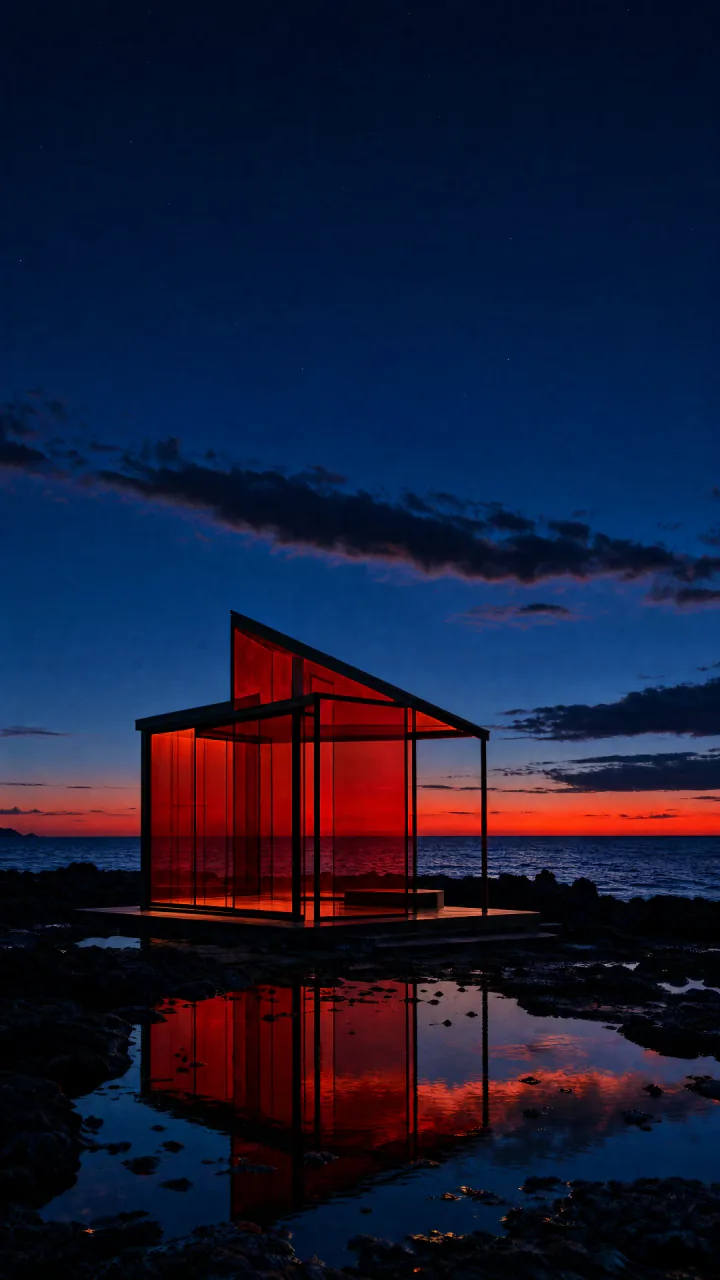
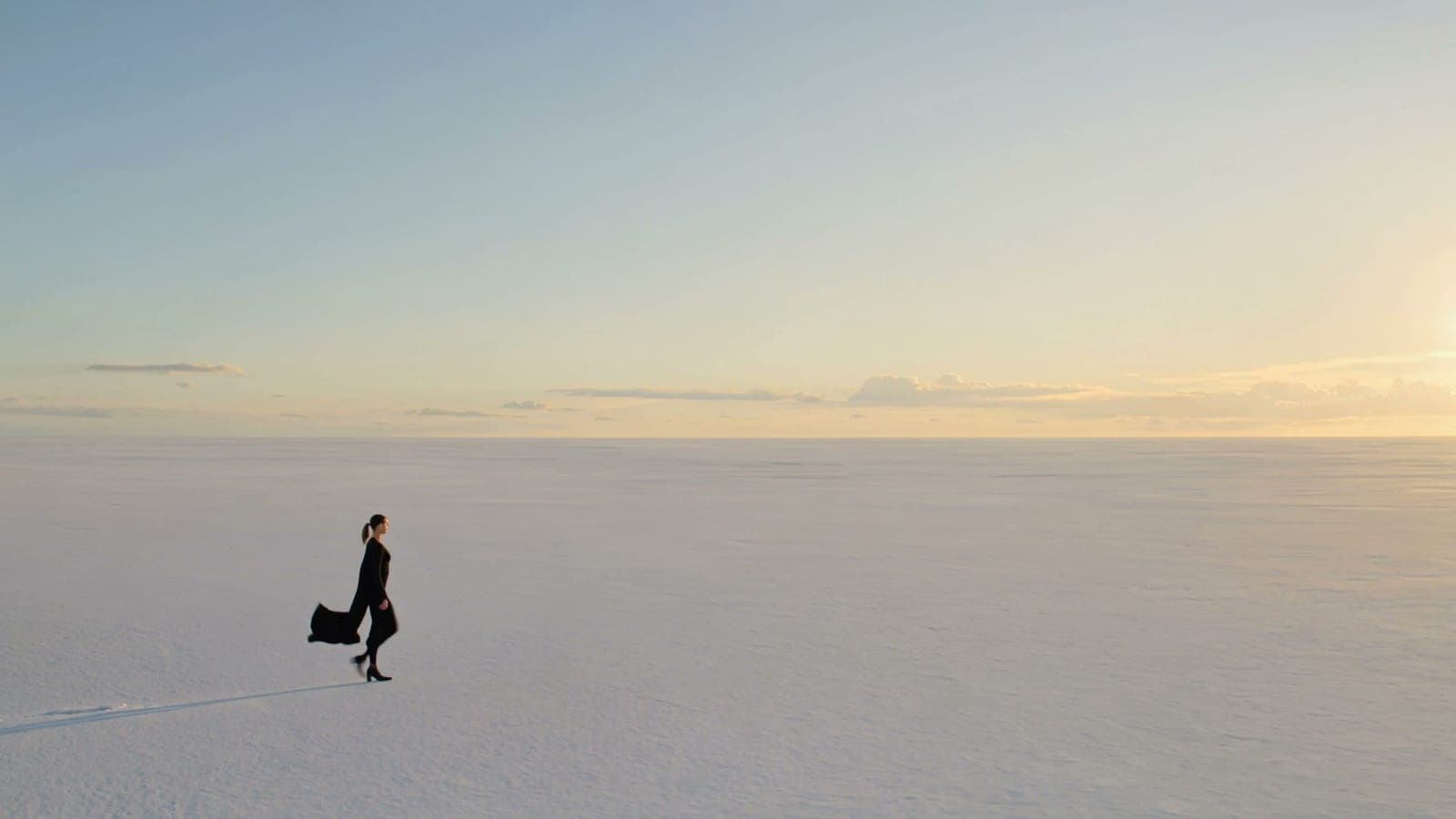
문장만으로 AI 동영상을 만들 수 있습니다. 원하는 피사체, 동작, 배경, 영상 스타일과 카메라 움직임을 설명해 보세요. 짧은 프롬프트는 아이디어를 빠르게 확인하기 좋고, 세부 묘사를 더하면 모델이 원하는 장면을 더욱 정확히 구현할 수 있습니다.
텍스트로 생성하기A slow aerial reveal over glacial peaks beneath moving northern light.
간단한 프롬프트를 완성도 높은 영상 클립으로 만들어 보세요.
AI 동영상 생성기
AI 동영상 생성기
텍스트나 한 장의 이미지에서 완성된 영상까지 하나의 작업 공간에서 제작할 수 있습니다. 피사체와 동작, 분위기, 카메라 연출을 정하고 장면에 가장 잘 맞는 동영상 모델을 선택하세요.
AI 동영상 생성 기능
텍스트 프롬프트나 정지 이미지를 완성된 영상으로 바꿔 보세요. 장면을 연출하고 키프레임을 설계하며 주요 동영상 모델을 비교한 뒤, 게시할 채널에 맞는 결과물을 선택할 수 있습니다.
텍스트로 동영상 생성
문장만으로 AI 동영상을 만들 수 있습니다. 원하는 피사체, 동작, 배경, 영상 스타일과 카메라 움직임을 설명해 보세요. 짧은 프롬프트는 아이디어를 빠르게 확인하기 좋고, 세부 묘사를 더하면 모델이 원하는 장면을 더욱 정확히 구현할 수 있습니다.
텍스트로 생성하기A slow aerial reveal over glacial peaks beneath moving northern light.
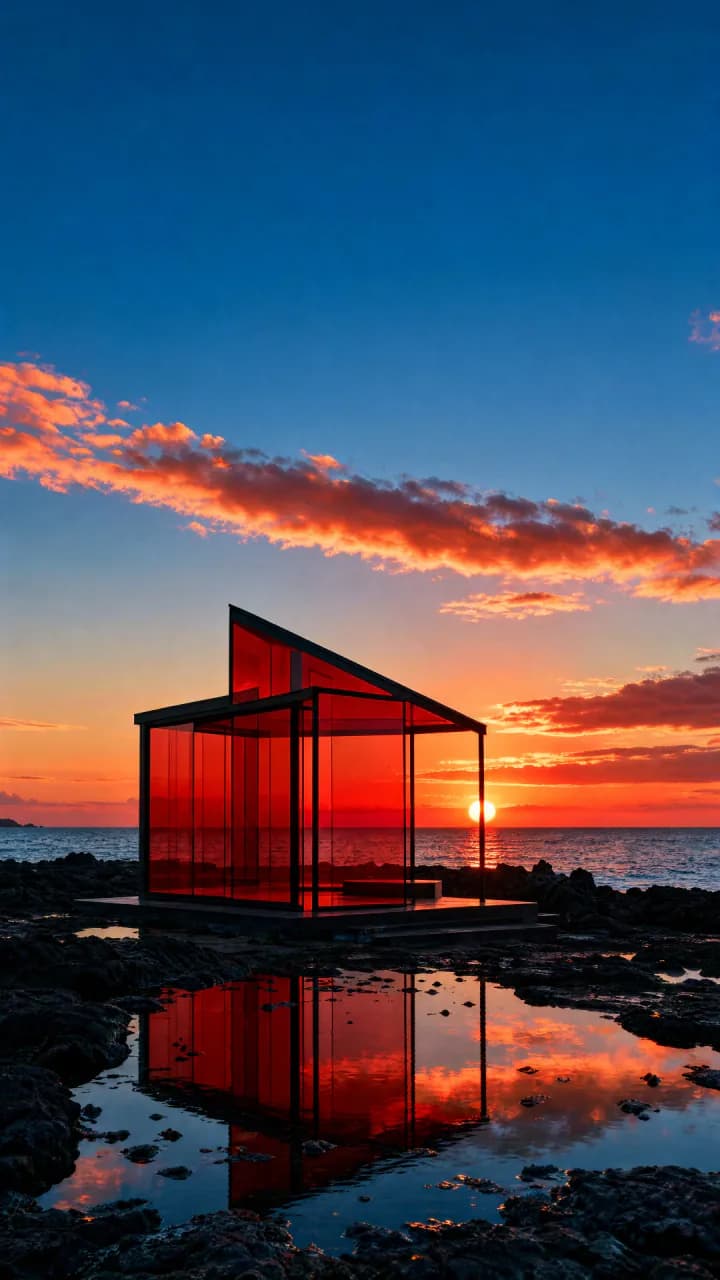
이미지로 동영상 생성
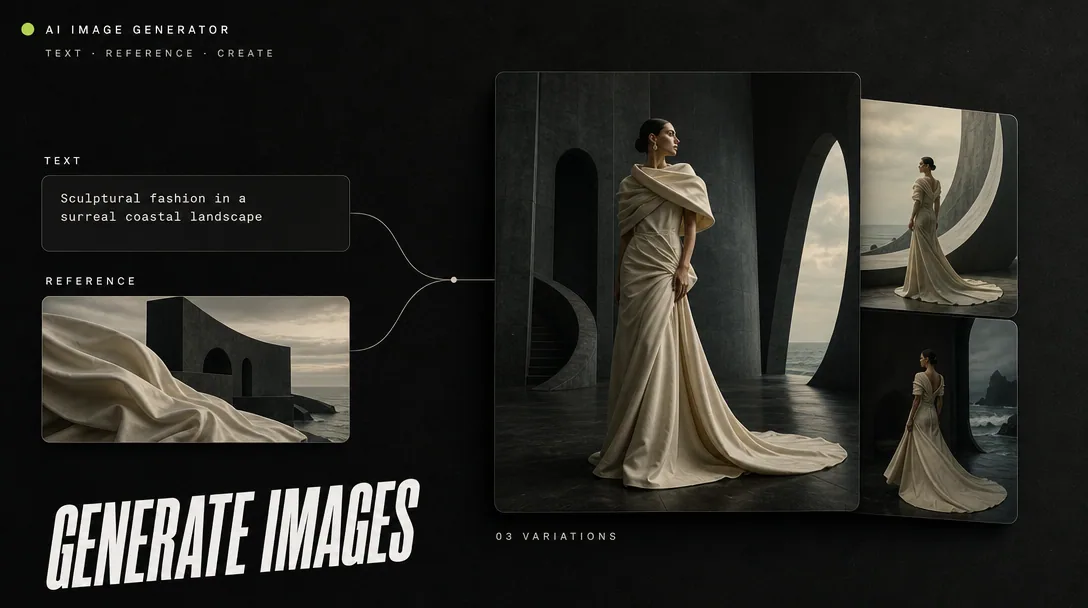
제품 사진이나 인물 사진, 일러스트 같은 정지 이미지를 업로드하고 다음에 일어날 장면을 설명하세요. 원본의 구도와 시각적 특징은 살리면서 피사체와 배경의 움직임, 카메라 연출을 더할 수 있습니다.
이미지 움직이기
Starting image
카메라 연출
영화감독처럼 자연어로 카메라를 연출하세요. 앵글이나 시점을 정하고 패닝, 달리, 오비트, 줌, 트래킹 숏을 더해 의도가 분명한 장면을 만들 수 있습니다.
카메라 움직임 설정하기첫 프레임과 마지막 프레임
지원 모델에서는 생성 전에 시작 이미지와 마지막 이미지를 지정할 수 있습니다. 모델이 두 장면 사이의 움직임을 자연스럽게 연결해 전환, 변형, 연속 장면의 시작과 끝을 의도대로 연출할 수 있습니다.
키프레임 설정하기다양한 모델
Seedance 2.0, Kling 3.0, Veo 3.1, Grok Imagine Video로 제작해 보세요. 모델별 움직임, 사실감, 속도감과 프롬프트 반영 능력을 비교하고 각 장면에 가장 잘 맞는 모델을 선택할 수 있습니다.
동영상 모델 비교하기창작 흐름을 이어서
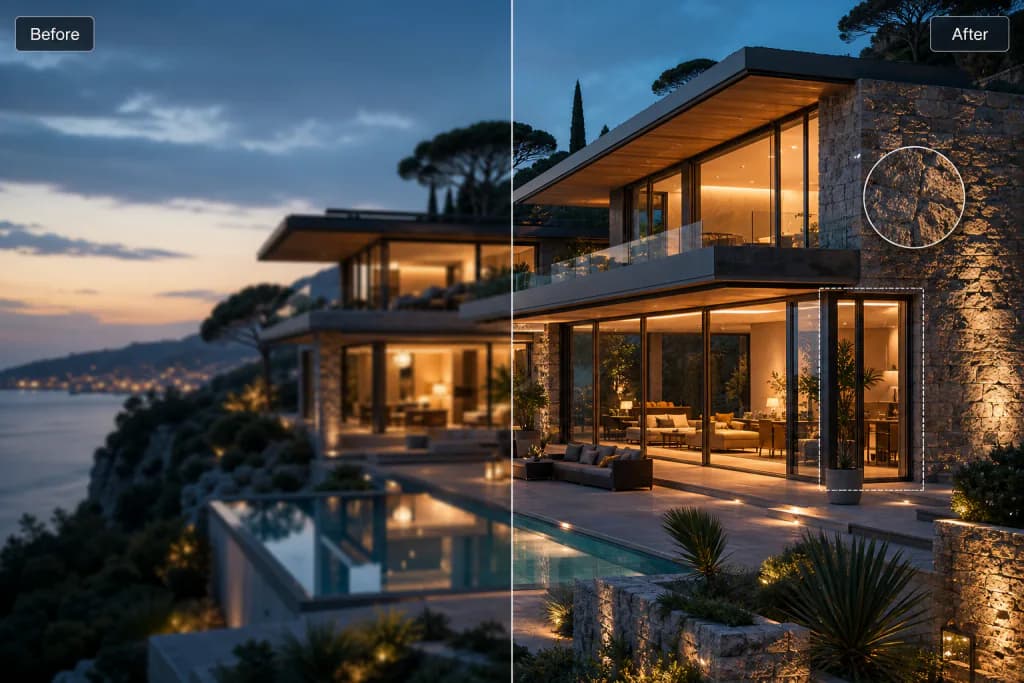
완성된 영상을 업스케일하거나 시작 이미지를 만들고, 애니메이션으로 변환하기 전에 참조 이미지를 더욱 정교하게 다듬을 수 있습니다.
움직임, 사실감, 속도감, 프롬프트 제어 방식이 서로 다른 모델을 전용 페이지에서 자세히 살펴보세요.
자주 묻는 질문
아이디어를 움직이는 영상으로 만드는 방법부터 생성 후 보정하는 방법까지 핵심 내용을 안내합니다.
텍스트나 시작 이미지로 짧은 시네마틱 장면, 제품 모션, 소셜 미디어용 클립, 분위기 있는 반복 영상, 캐릭터 장면 등 다양한 영상을 만들 수 있습니다. 사용할 수 있는 설정은 선택한 모델에 따라 달라집니다.
네. 피사체, 동작, 배경, 영상 스타일과 카메라 움직임을 명확하게 설명해 주세요. 첫 장면의 구도나 피사체의 모습을 더 구체적으로 지정하고 싶다면 이미지로 시작할 수도 있습니다.
하나의 일관된 장면을 떠올리며 피사체, 시간에 따른 변화, 주변 환경, 조명과 카메라 움직임을 차례로 설명하세요. 동시에 일어나는 동작을 너무 많이 넣지 않으면 모델이 장면과 피사체를 더 안정적으로 유지할 수 있습니다.
원하는 결과에 맞춰 생성기에서 제공되는 모델을 선택하고, 각 모델의 전용 페이지에서 세부 특징을 살펴보세요. 프롬프트 반영 능력, 움직임, 사실감, 영상 길이와 지원 입력 방식은 모델마다 다릅니다.
필요한 크레딧은 선택한 모델, 영상 길이와 출력 설정에 따라 달라집니다. 작업을 제출하기 전에 생성 버튼 옆에서 현재 비용을 확인할 수 있습니다.
네. 더 크고 선명한 결과가 필요하다면 AI 동영상 업스케일러를 이용하세요. 프롬프트를 수정하거나 더 적합한 시작 이미지로 바꾼 뒤 생성기로 돌아가 새로운 방향을 시도할 수도 있습니다.
로그인하면 완성된 영상은 생성 기록과 에셋 작업 공간에 표시됩니다. 처리 중인 항목은 자동으로 업데이트되므로 페이지를 직접 새로 고칠 필요가 없습니다.