Générateur de vidéos IA

Générateur de vidéos IA

Découvrez le générateur de vidéos de Gigapixel AI

Passez d’un texte ou d’une image fixe à une séquence aboutie dans un seul espace de travail. Définissez le sujet, l’action, l’atmosphère et les mouvements de caméra, puis choisissez le modèle vidéo le mieux adapté au plan.

Fonctionnalités du générateur de vidéos IA

Créez, réalisez et finalisez vos vidéos avec l’IA.

Transformez un prompt ou une image fixe en séquence prête à l’emploi. Cadrez le plan, définissez les images clés, comparez les principaux modèles vidéo et choisissez le format de sortie adapté à sa diffusion.

01

Texte vers vidéo

Génération de vidéos à partir de texte

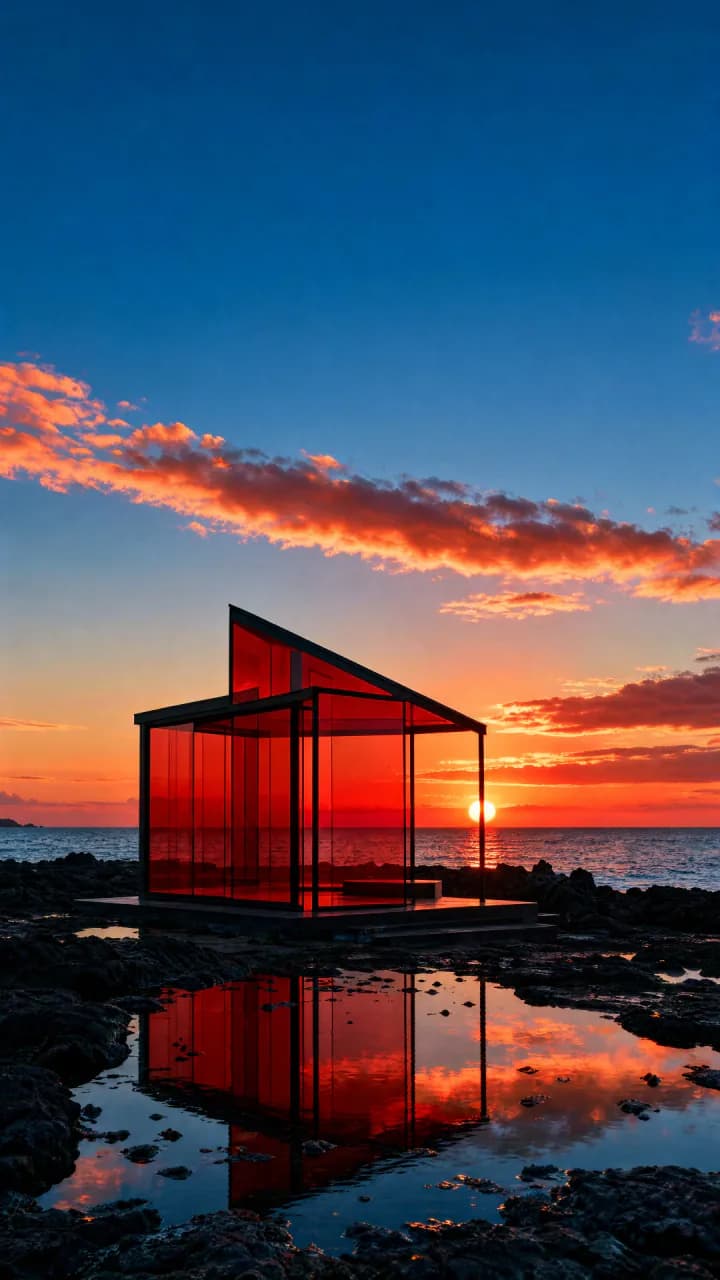
Créez des vidéos par IA avec de simples mots. Décrivez le sujet, l’action, le décor, le style visuel et le mouvement de caméra souhaités. Un prompt court suffit pour tester rapidement une idée ; des instructions détaillées guideront plus précisément le modèle vers le plan imaginé.

Générer à partir d’un texte
Natural-language direction

A slow aerial reveal over glacial peaks beneath moving northern light.
02

Image vers vidéo

Animation d’images par IA

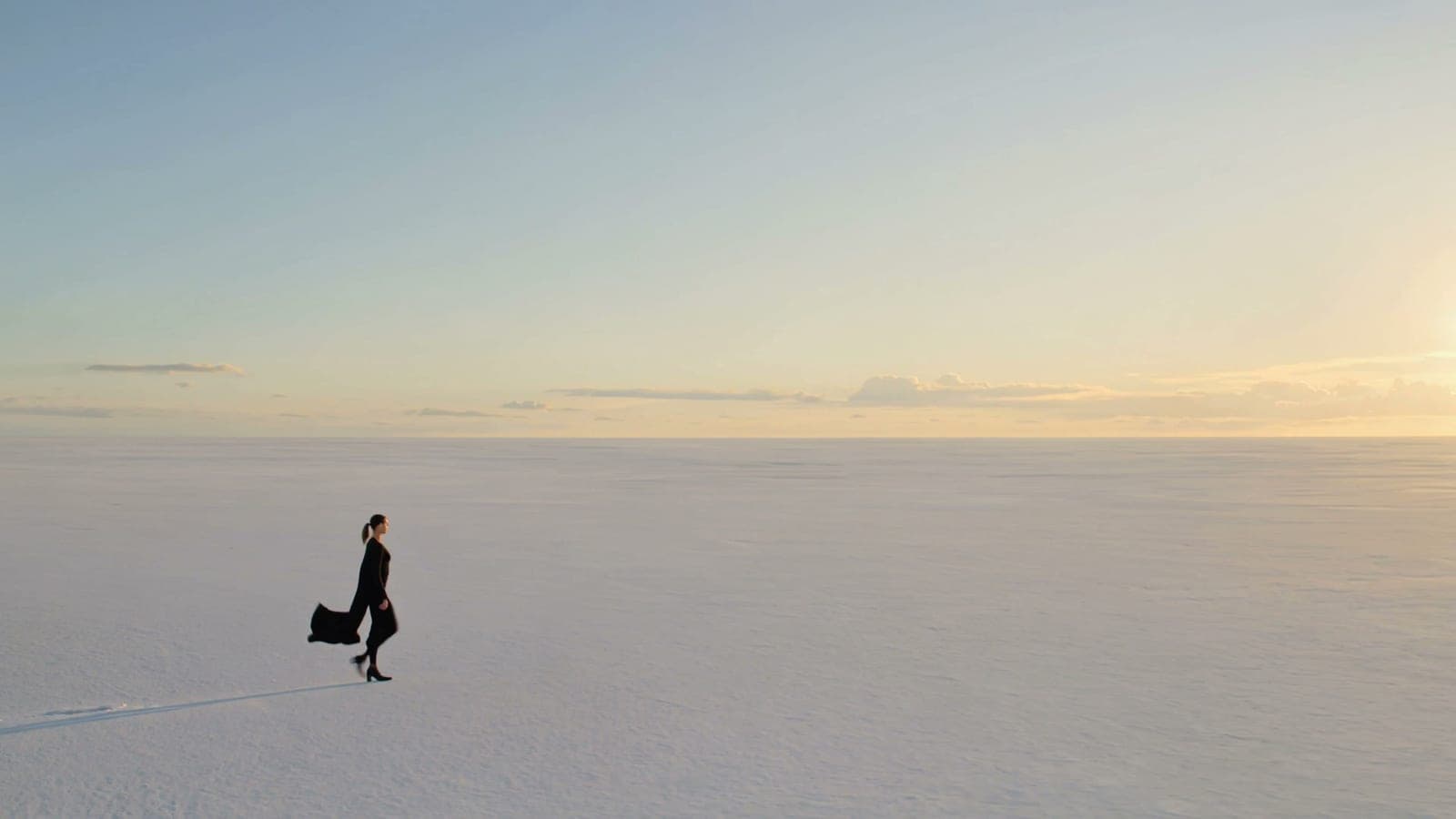
Importez une image fixe — photo de produit, portrait ou illustration — et décrivez la suite de l’action. Animez le sujet et son environnement, et dirigez la caméra tout en préservant la composition et l’identité visuelle de l’image d’origine.

Animer une image
Still image used to guide the video

Starting image

03

Mouvements de caméra

Contrôles de caméra cinématographiques

Dirigez la caméra comme un cinéaste avec des instructions simples. Définissez un angle ou un point de vue, puis ajoutez des panoramiques, travellings, rotations, zooms ou plans de suivi pour révéler la scène avec intention.

Contrôler la caméra
Slow tracking shot
04

Première et dernière image

Contrôle de la première et de la dernière image

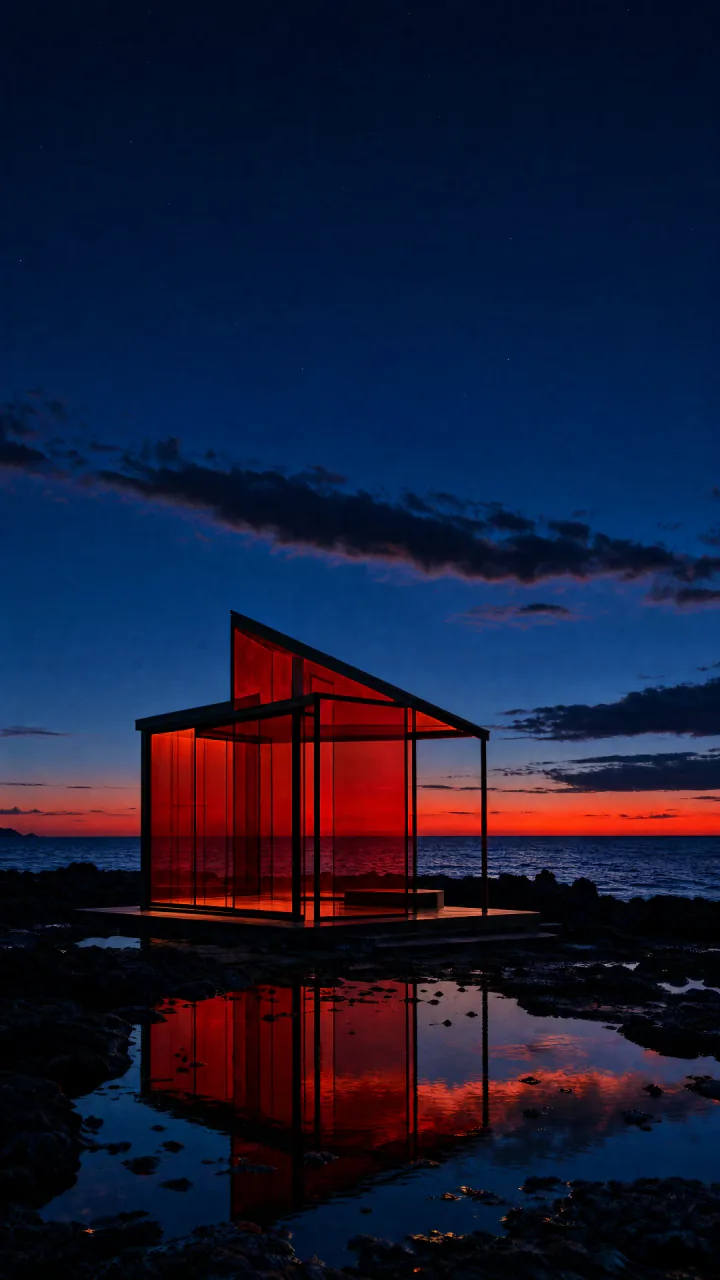
Avec les modèles compatibles, définissez les images d’ouverture et de clôture avant la génération. Le modèle crée le mouvement entre ces deux moments clés pour donner aux transitions, transformations et séquences un début et une fin maîtrisés.

Définir les images clés
First frame
First frame
Generated motion
Last frame
Last frame
05

Plusieurs modèles

Plusieurs modèles de génération vidéo IA

Créez avec Seedance 2.0, Kling 3.0, Veo 3.1 et Grok Imagine Video. Comparez leur gestion du mouvement, du réalisme, du rythme et des instructions, puis choisissez le modèle qui correspond le mieux à votre plan.

Comparer les modèles vidéo
Seedance 2.0
Kling 3.0
Veo 3.1
Grok Imagine

Poursuivez votre flux créatif

D’autres façons de créer et de perfectionner

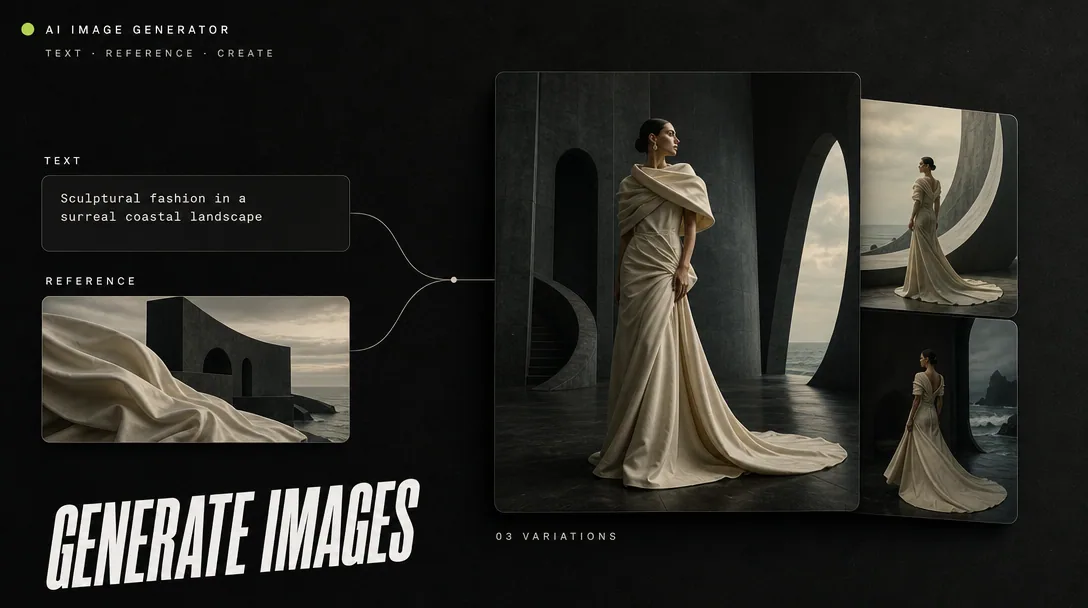
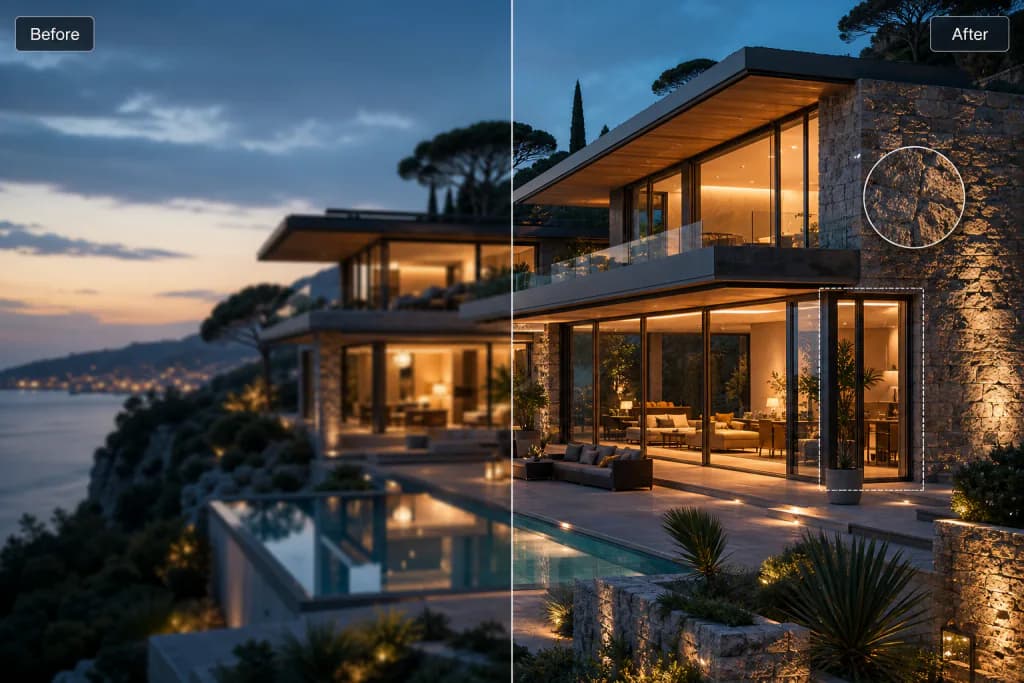
Agrandissez la séquence finale, créez une image de départ ou améliorez une référence avant de l’animer.

Découvrez les modèles de génération vidéo de Gigapixel AI

Explorez les pages dédiées à chaque modèle et comparez différentes approches du mouvement, du réalisme, du rythme et du respect des instructions.

Bon à savoir

Questions fréquentes

L’essentiel pour mettre une idée en mouvement et poursuivre votre travail à partir du résultat.

Que puis-je créer avec le générateur de vidéos IA ?

Vous pouvez créer de courtes scènes cinématographiques, des vidéos de produits, des clips pour les réseaux sociaux, des boucles d’ambiance, des séquences avec des personnages et bien d’autres contenus à partir d’un texte ou d’une image de départ. Les réglages disponibles dépendent du modèle choisi.

Puis-je générer une vidéo uniquement à partir de texte ?

Oui. Commencez par décrire clairement le sujet, l’action, le décor, le style visuel et le mouvement de caméra. Vous pouvez aussi partir d’une image si vous souhaitez définir plus précisément la première image ou l’apparence du sujet.

Comment rédiger un bon prompt pour générer une vidéo ?

Décrivez un seul plan cohérent : précisez le sujet, son évolution dans le temps, l’environnement, la lumière et le mouvement de la caméra. Limitez le nombre d’actions simultanées afin que le modèle conserve une scène claire et lisible.

Quel modèle vidéo choisir ?

Choisissez l’un des modèles proposés dans le générateur en fonction du résultat recherché, puis consultez les pages dédiées pour explorer d’autres approches. Chaque modèle diffère par son respect des instructions, ses mouvements, son réalisme, sa durée et les formats d’entrée compatibles.

Combien de crédits faut-il pour générer une vidéo ?

Le coût en crédits dépend du modèle, de la durée et des paramètres de sortie sélectionnés. Le tarif s’affiche à côté du bouton Générer avant l’envoi, afin que vous puissiez le vérifier avant de lancer la tâche.

Puis-je améliorer une vidéo après sa génération ?

Oui. Utilisez l’outil d’agrandissement vidéo par IA pour obtenir une sortie plus grande ou plus nette. Vous pouvez aussi revenir au générateur avec un prompt retravaillé ou une meilleure image de départ afin d’explorer une autre direction.

Où retrouver les vidéos que j’ai générées ?

Une fois connecté, vous retrouverez les séquences terminées dans l’historique du générateur et dans l’espace Ressources. Les tâches en cours se mettent à jour automatiquement : vous n’avez pas besoin d’actualiser la page.

Améliorez vos images et vidéos avec Gigapixel AI

Commencer
Crédits gratuits chaque jourConfidentiel et sécuriséAgrandissement jusqu’à 10×