Générateur de vidéos IA

Créé avec Gigapixel AI

Donnez vie à toutes vos idées.

Découvrez des images façonnées à partir de prompts, de références et de différentes directions créatives.

Du prompt à l’image

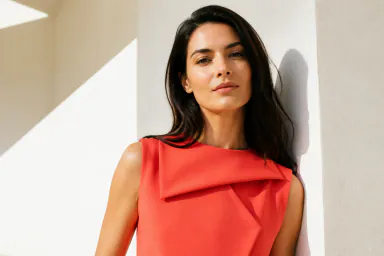
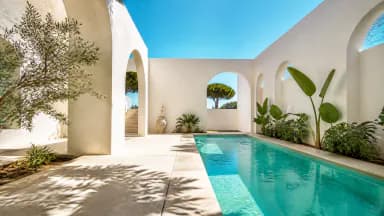
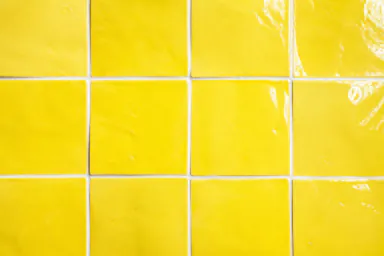
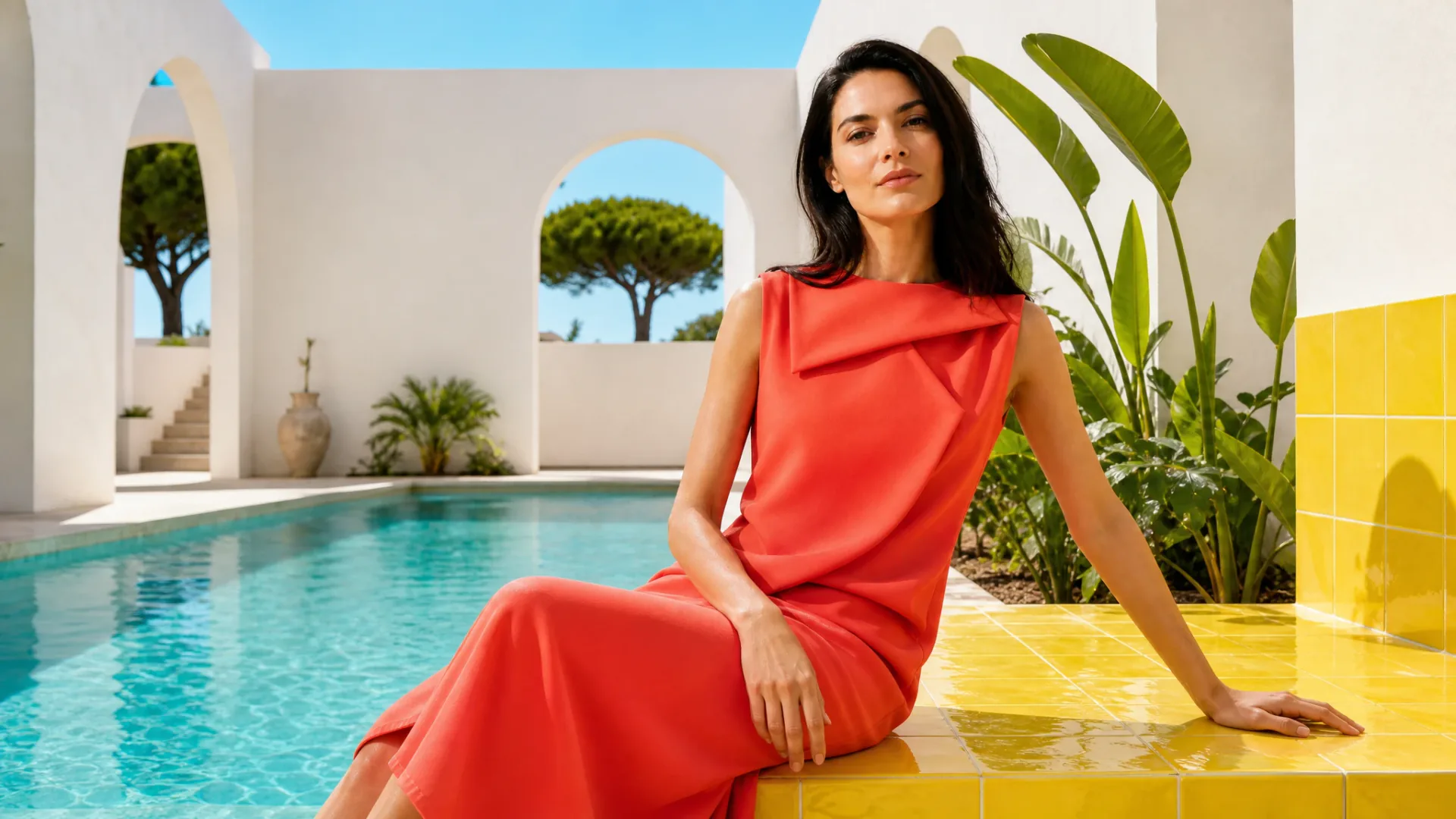
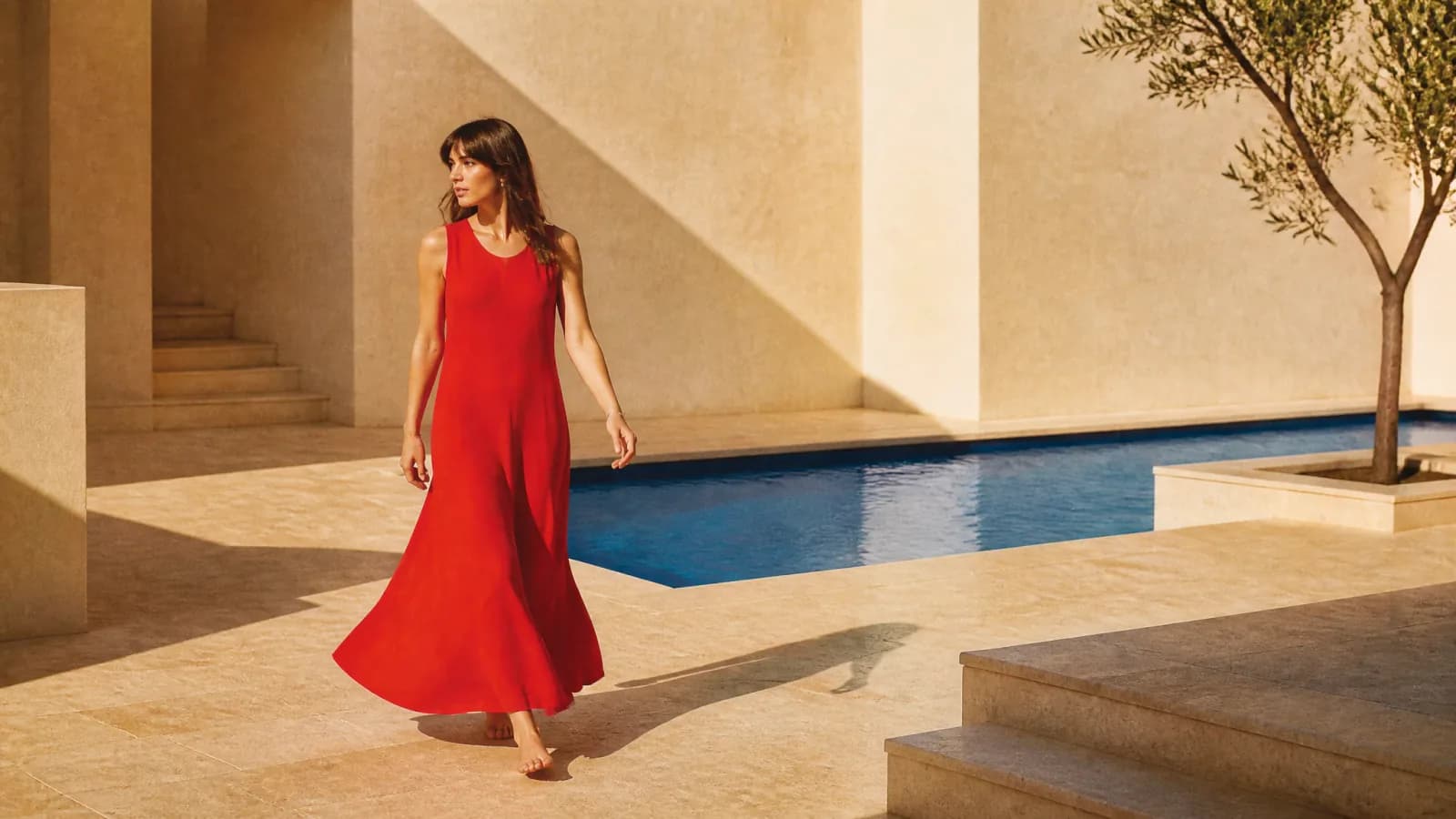
Une femme vêtue de corailau bord d’une piscine turquoiseavec des arches blancheset des carreaux dorés.

A woman in coral beside a turquoise pool

Les mots deviennent une composition.

Explorer

Fonctionnalités du générateur d’images IA

Créez, retouchez et perfectionnez vos images avec l’IA.

Partez d’un prompt ou d’une image de référence, affinez le résultat grâce à des retouches ciblées et des indications sur le personnage, comparez les modèles et exportez au format adapté à votre projet.

01

Texte vers image

Génération d’images à partir de texte

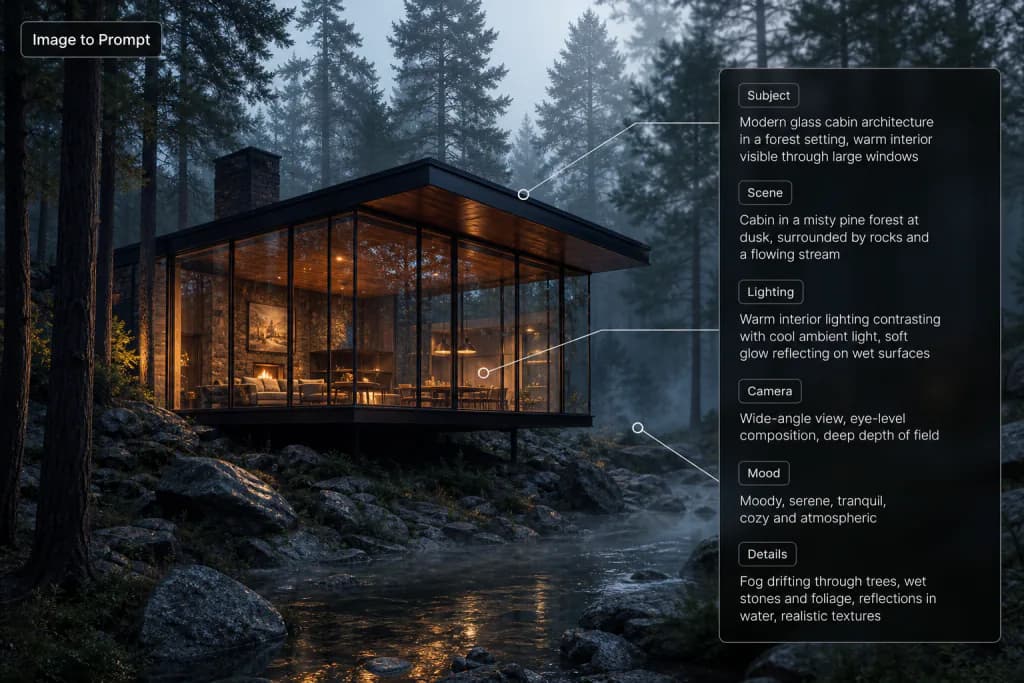
Saisissez un prompt et transformez-le en image. Décrivez le sujet, l’ambiance, le style, l’éclairage et la composition recherchés. Utilisez quelques mots pour explorer rapidement un concept, ou détaillez votre vision afin de mieux guider le modèle, puis générez des variantes jusqu’à obtenir le bon résultat.

Générer une image
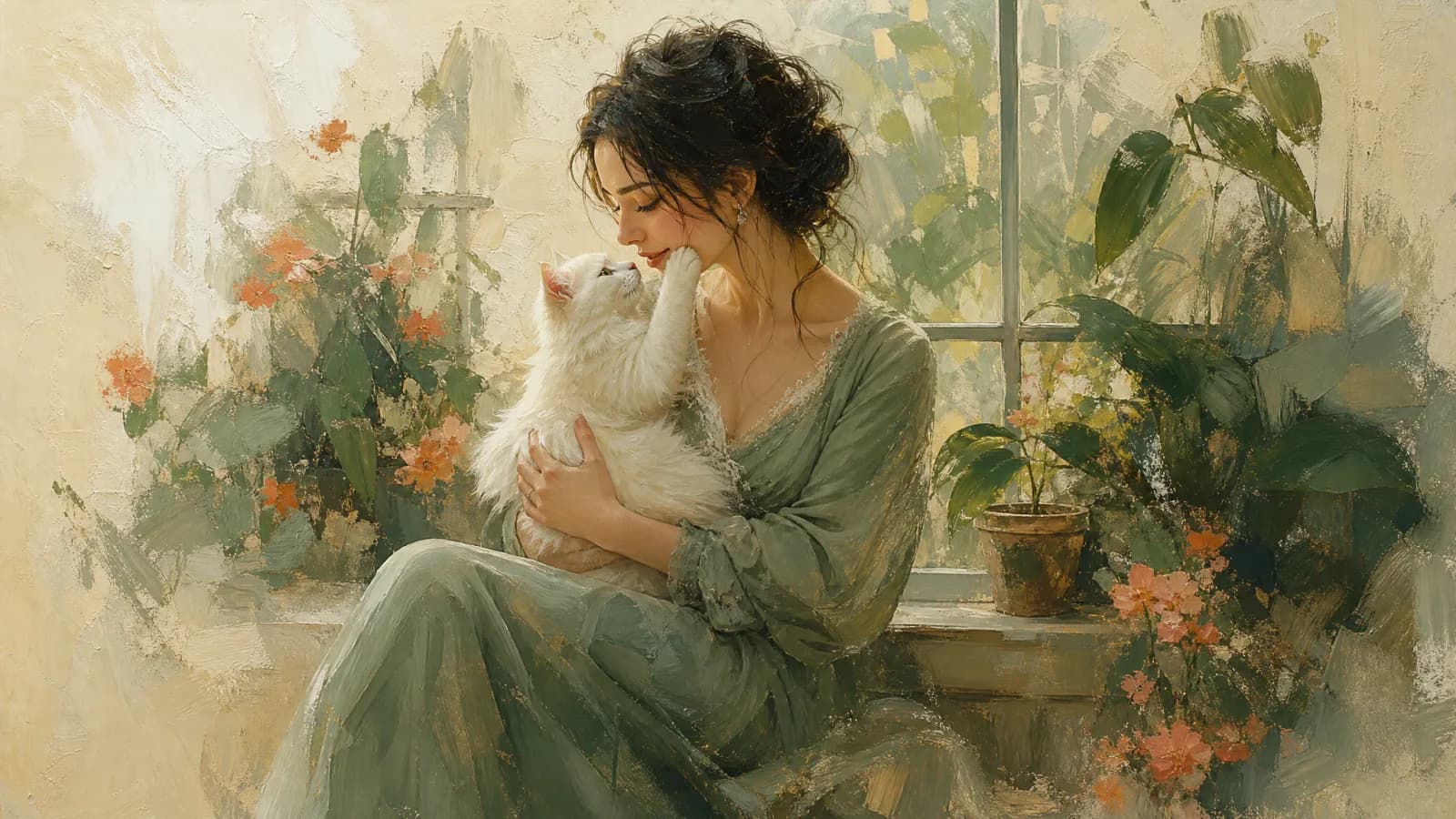
Painterly portrait of a woman holding a white cat by a greenhouse window
Natural-language prompt

Elegant woman by a sunlit greenhouse window, cradling a fluffy white cat touching her cheek. Poetic semi-abstract oil painting, soft realism, expressive brushwork, translucent foliage and coral flowers, warm cream background, sage green and ivory palette, intimate gallery aesthetic.
02

Image vers image

Création guidée par une image de référence

Importez une photo, un croquis ou une image existante et utilisez-la comme point de départ. Orientez le sujet, la structure, la composition, la palette ou le style pour créer un nouveau visuel qui conserve les éléments essentiels de l’original.

Utiliser une référence
Editorial image created from a visual reference
Reference image

Reference

03

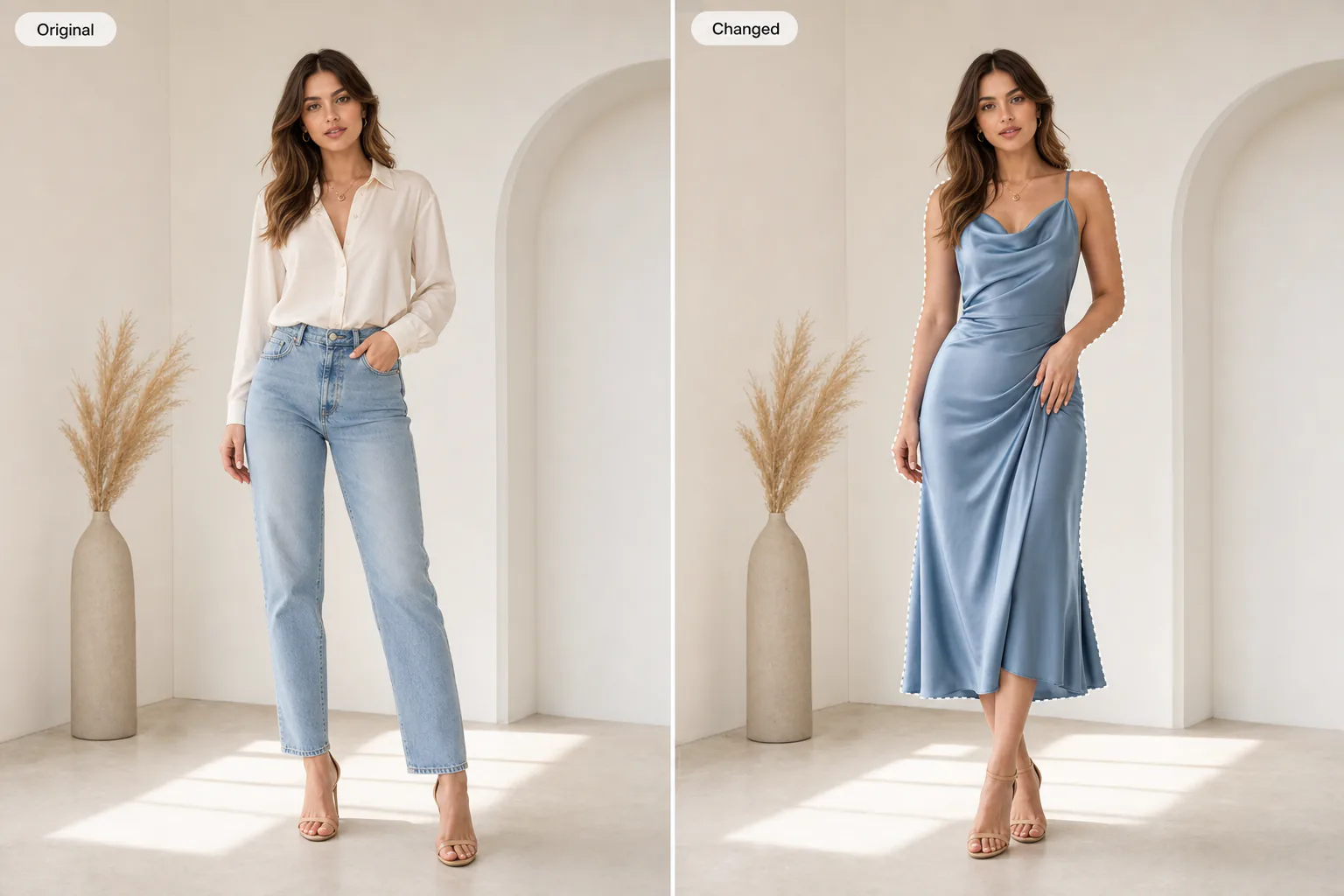
Retouche d’images par IA

Retouche d’images en langage naturel

Inutile de repartir de zéro à chaque modification. Indiquez ce que vous souhaitez remplacer, retravaillez une zone précise, agrandissez le cadre ou modifiez l’arrière-plan, puis poursuivez vos ajustements sur la même image sans casser votre élan créatif.

Retoucher une image
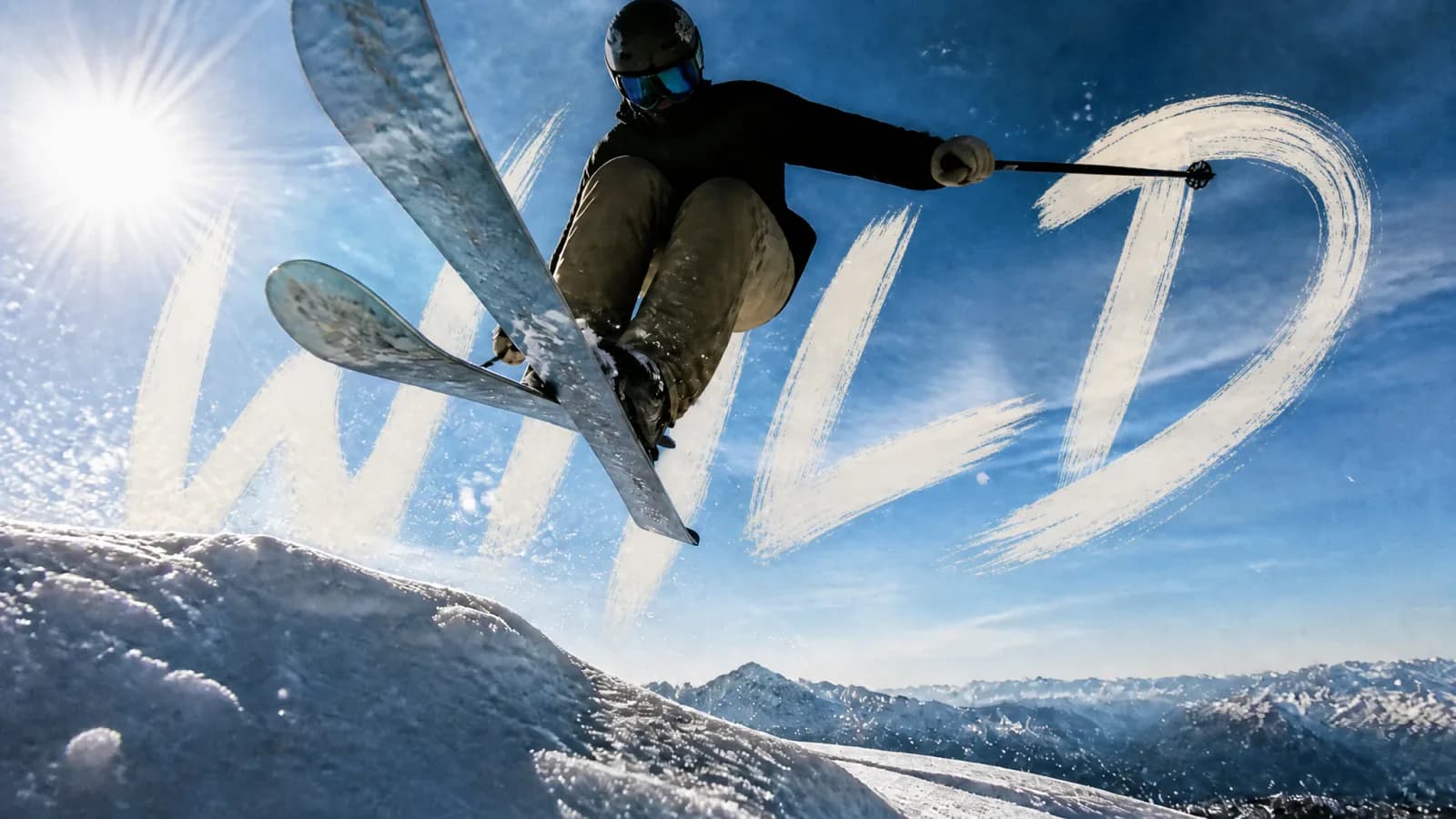
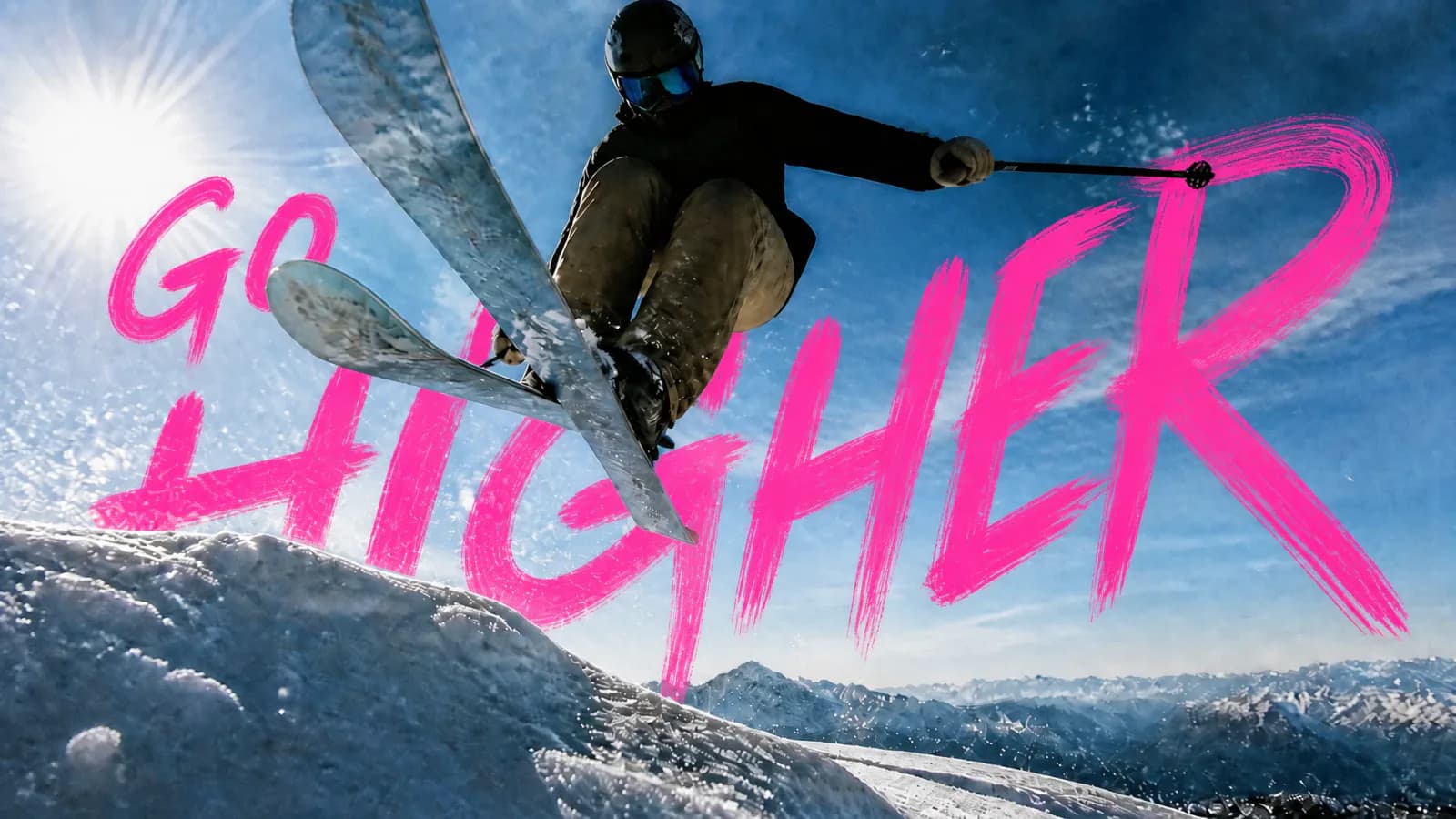
Skier jumping through a blue winter landscape before an image edit
04

Cohérence des personnages

Des personnages cohérents d’une scène à l’autre

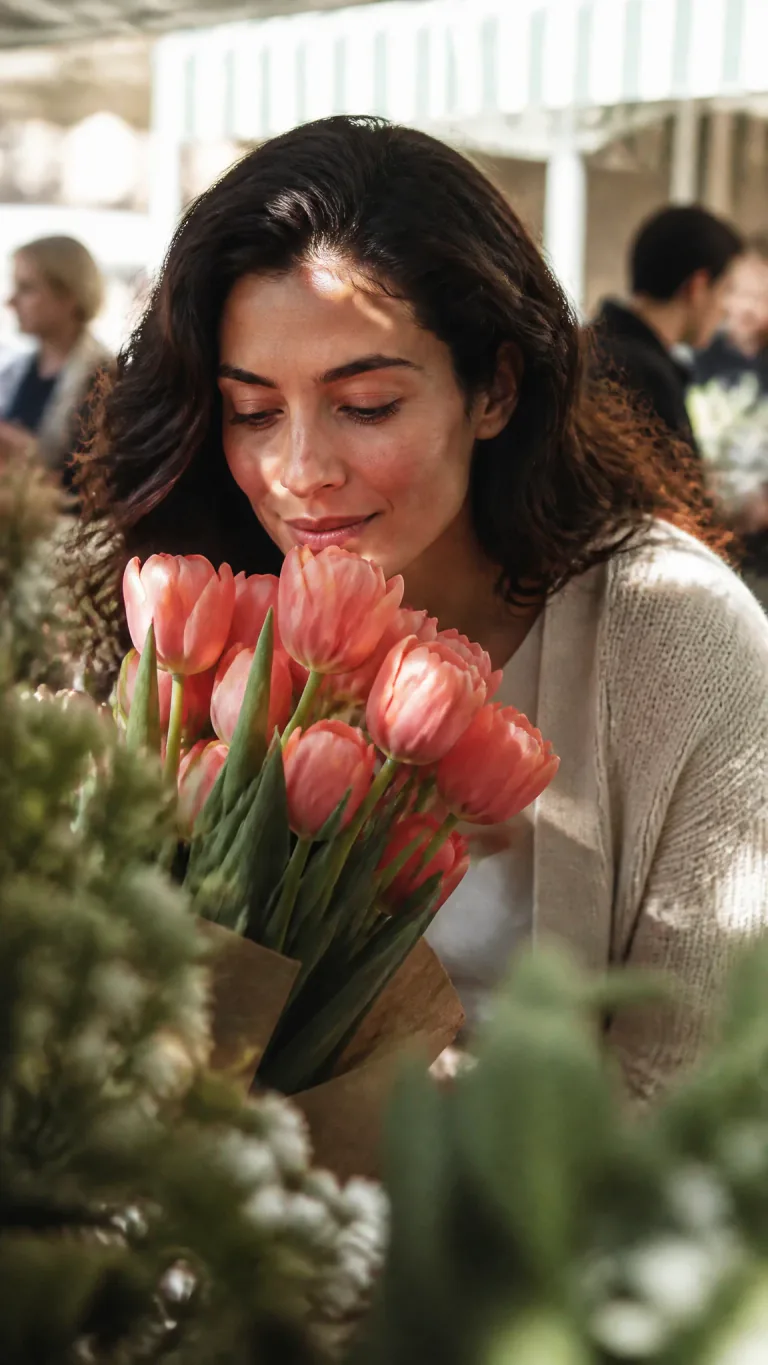
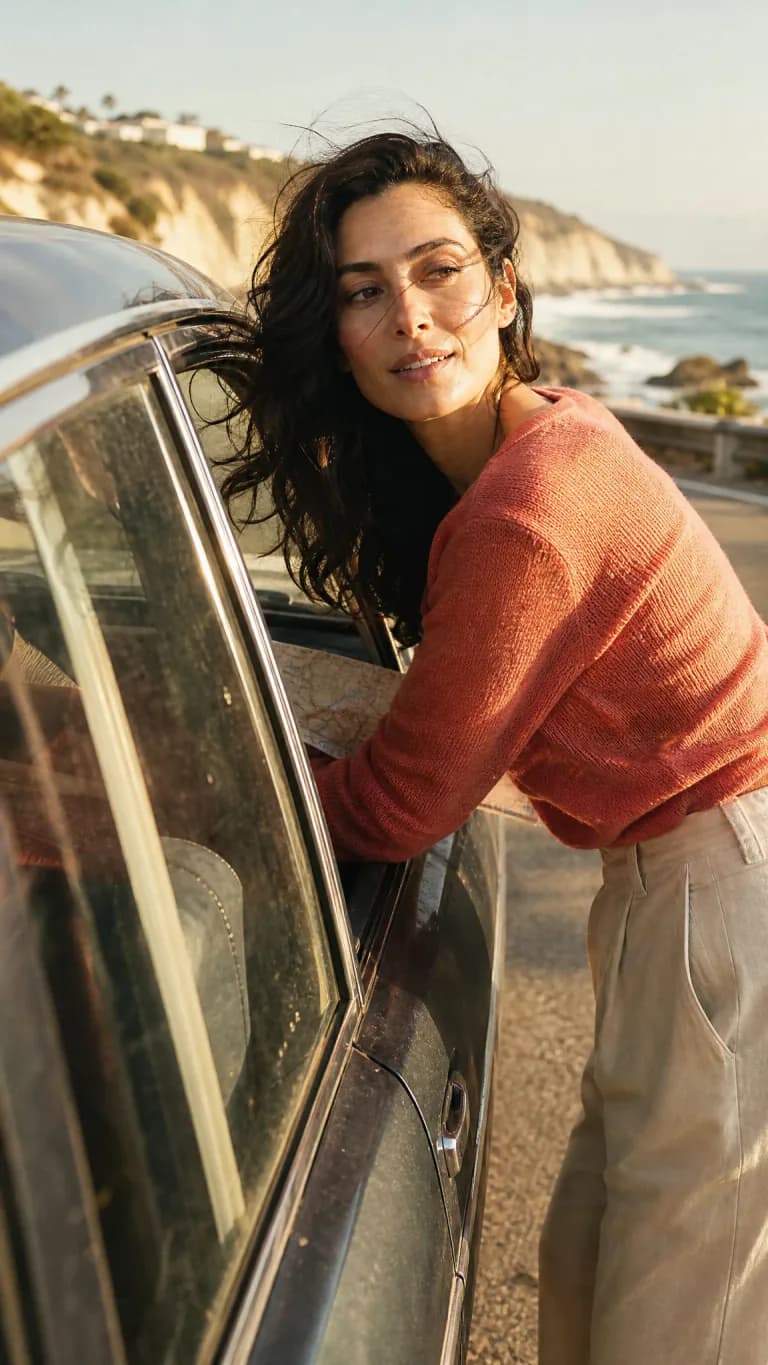
Avec les modèles compatibles, réutilisez le même portrait de référence dans de nouvelles poses, scènes, tenues et ambiances lumineuses. Préservez l’identité du personnage pour développer des récits, des campagnes visuelles, des mascottes de marque ou des séries de contenus.

Créer un personnage
Consistent character variation 1
Scene 01
Consistent character variation 2
Scene 02
Consistent character variation 3
Scene 03
05

Plusieurs modèles

Plusieurs modèles de génération d’images IA

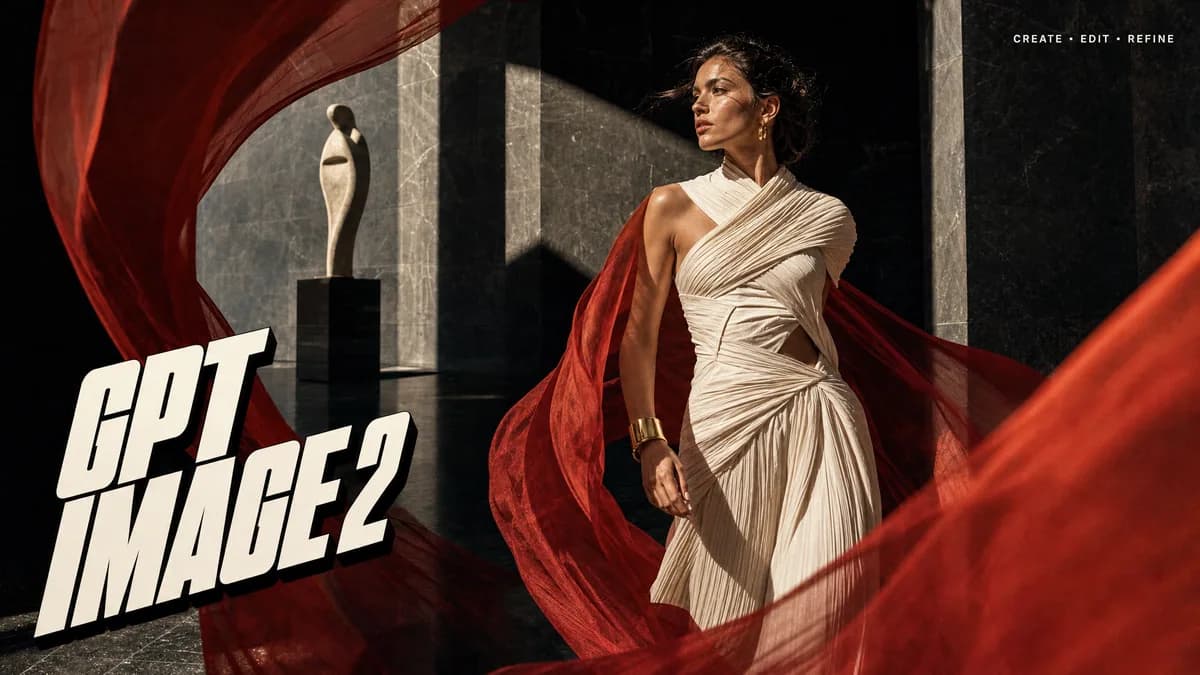
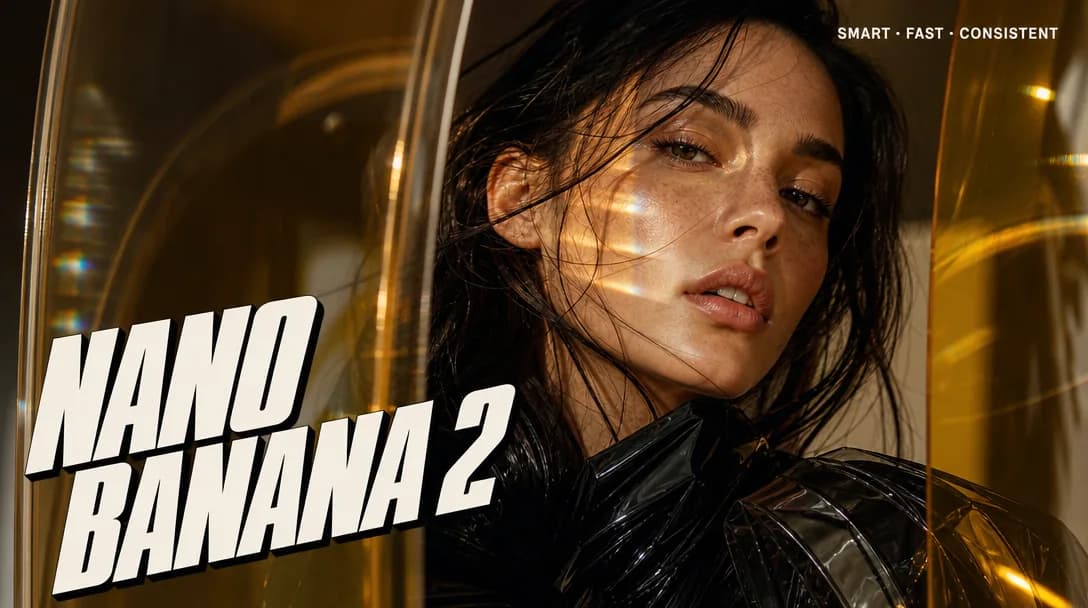
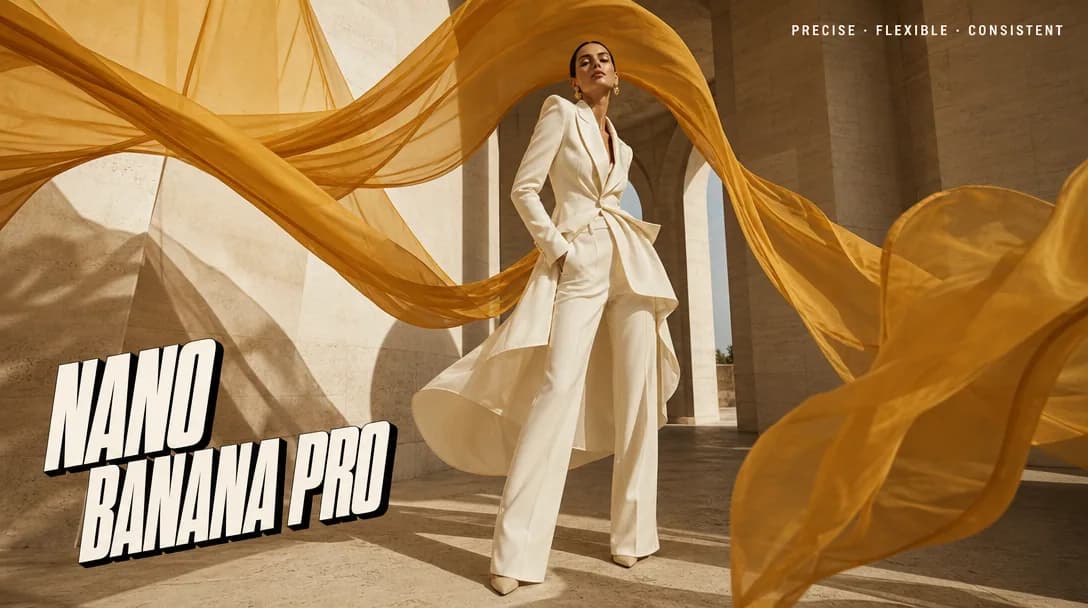
Tous les modèles ne répondent pas aux mêmes besoins. Comparez GPT Image 2, Nano Banana 2, Nano Banana Pro et d’autres modèles à partir d’une même direction créative, puis retenez l’interprétation qui correspond le mieux à votre sujet et à votre style.

Comparer les modèles d’image
GPT Image 2 image-generation result
GPT Image 2
Nano Banana 2 image-generation result
Nano Banana 2
Nano Banana Pro image-generation result
Nano Banana Pro
Nano Banana image-generation result
Nano Banana

Plus d’outils créatifs

D’autres façons de créer et de retoucher

Agrandissez, supprimez, remplacez ou réutilisez : chaque outil répond à un besoin précis.

Découvrez les modèles de génération d’images de Gigapixel AI

Bon à savoir

Questions fréquentes

L’essentiel pour transformer un prompt en image et poursuivre votre travail à partir du résultat.

Que puis-je créer avec le générateur d’images IA ?

À partir d’un prompt, vous pouvez créer des portraits, des mises en scène de produits, des visuels éditoriaux, des illustrations, des concepts artistiques, des contenus pour les réseaux sociaux et bien plus encore. Le résultat dépend du modèle, des références, du format et de la résolution choisis.

Dois-je importer une image de référence ?

Non. Vous pouvez commencer uniquement avec du texte ou ajouter des images de référence si vous souhaitez imposer un sujet, un produit, une palette, une composition ou un style visuel précis. Les options de référence disponibles varient selon le modèle.

Quel modèle d’image choisir ?

Tout dépend de votre objectif : certains modèles suivent mieux les prompts et reproduisent plus fidèlement le texte, d’autres se prêtent davantage à l’exploration de styles, à la retouche guidée par une référence ou à la génération en haute résolution. Le sélecteur présente les capacités de chaque modèle.

Comment rédiger un bon prompt pour générer une image ?

Commencez par le sujet et l’action, puis précisez le décor, la composition, l’éclairage, les matières, le traitement de la caméra et le style visuel. Gardez une hiérarchie claire et indiquez le rôle de chaque image de référence si vous en importez plusieurs.

Combien de crédits faut-il pour générer une image ?

Le coût en crédits dépend du modèle et des paramètres de génération sélectionnés. Le tarif s’affiche à côté du bouton Générer avant l’envoi, afin que vous puissiez le vérifier avant de lancer la tâche.

Puis-je retoucher ou agrandir une image après sa génération ?

Oui. Les outils Gigapixel AI vous permettent ensuite d’agrandir l’image, de supprimer ou remplacer des éléments, de retravailler une zone ou de réutiliser le résultat comme référence pour une nouvelle génération.

Où retrouver les images que j’ai générées ?

Une fois connecté, vous retrouverez les générations terminées dans l’historique du générateur et dans l’espace Ressources. Les tâches en cours se mettent à jour automatiquement : vous n’avez pas besoin d’actualiser la page.

Améliorez vos images et vidéos avec Gigapixel AI

Commencer
Crédits gratuits chaque jourConfidentiel et sécuriséAgrandissement jusqu’à 10×