
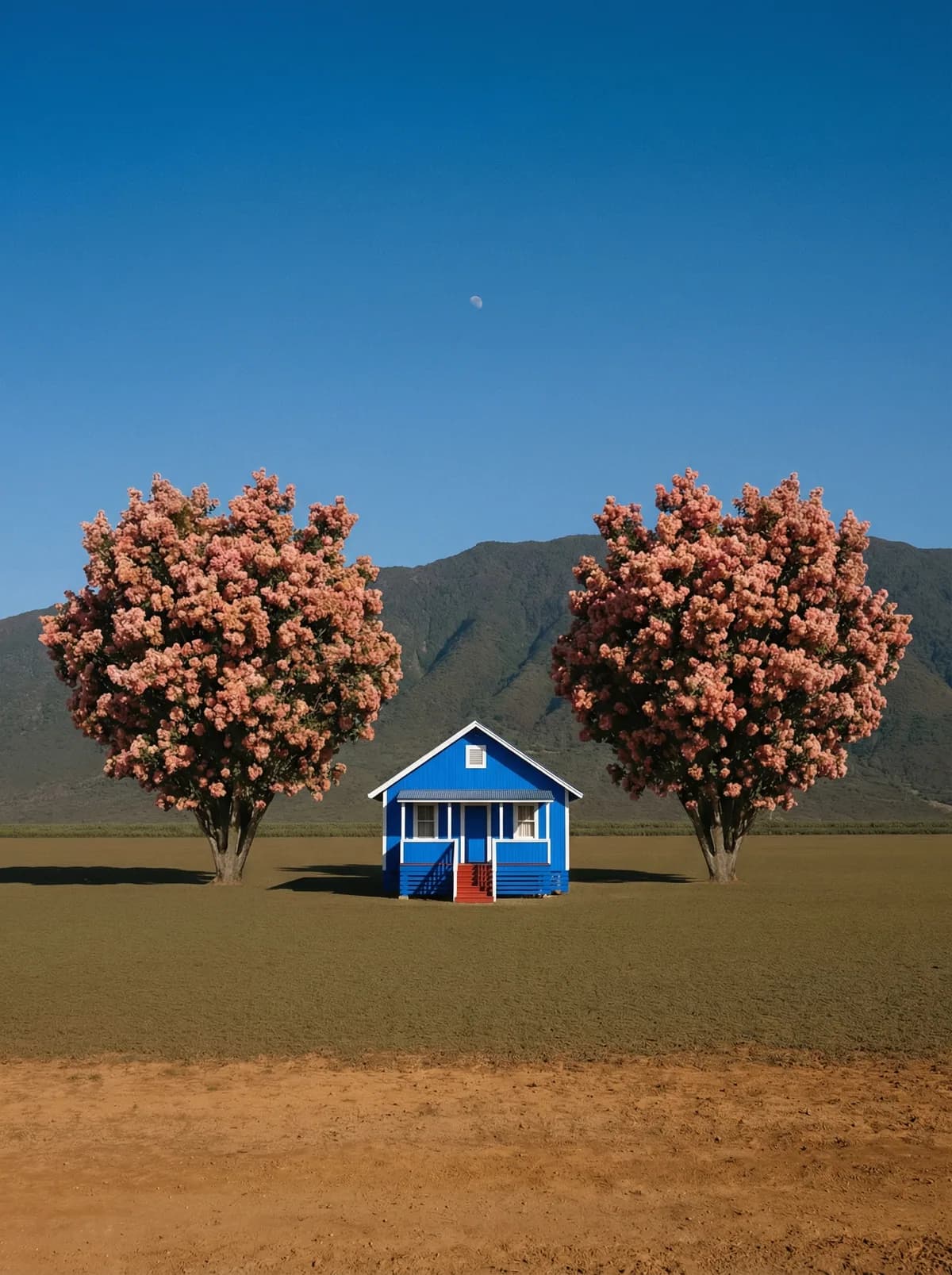
Kreative Richtung
Detailreiche Motive mit professionellem Editorial-Finish.
Erstelle hochwertige Bilder mit Flux Kontext Pro. Füge Referenzbilder hinzu, sofern das Modell sie unterstützt.
Vergleiche die Modelle und wähle das passende für deine nächste Idee.
Ausgewählte Kreationen
Sieh dir Bilder mit unterschiedlichen Prompts, Stilen, Motiven und Kompositionen an.
Detailreiche Motive mit professionellem Editorial-Finish.
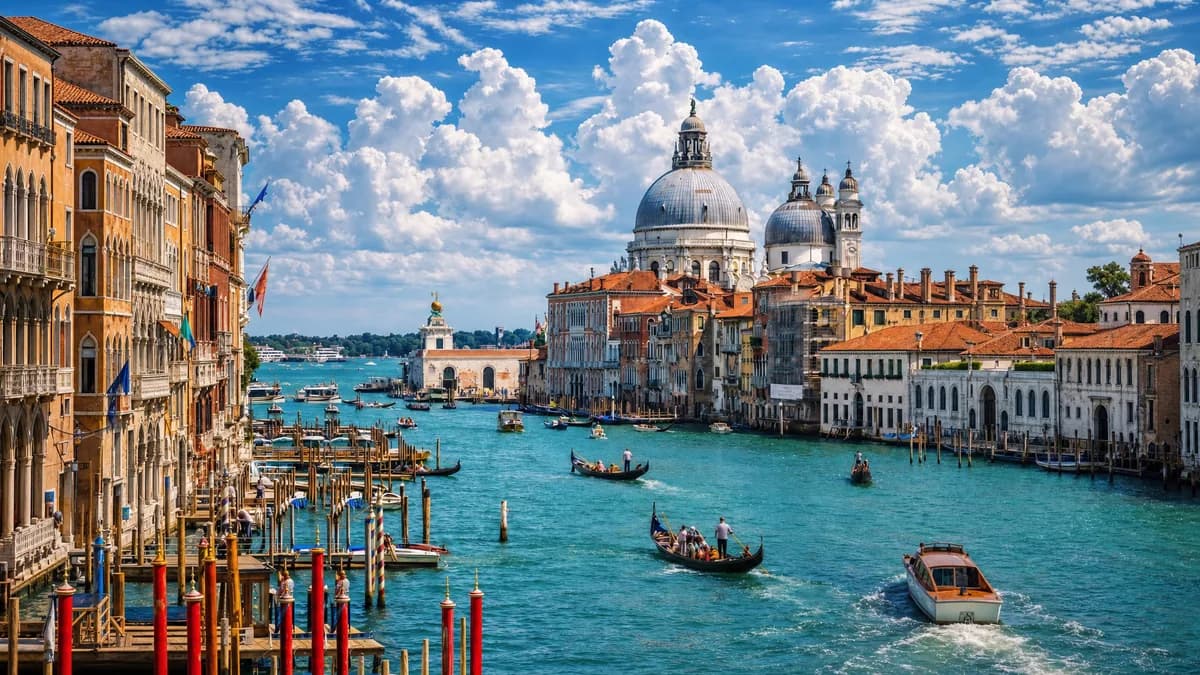
Ausgewogene Beleuchtung, Tiefe und räumliche Struktur.

Klare Motive mit ausdrucksstarken, konsistenten Merkmalen.

Natürliche Texturen und saubere, hochauflösende Ergebnisse.
Modellfunktionen
Steuere die Komposition, halte Referenzen konsistent, passe die Beleuchtung an und bearbeite gezielt einzelne Details.
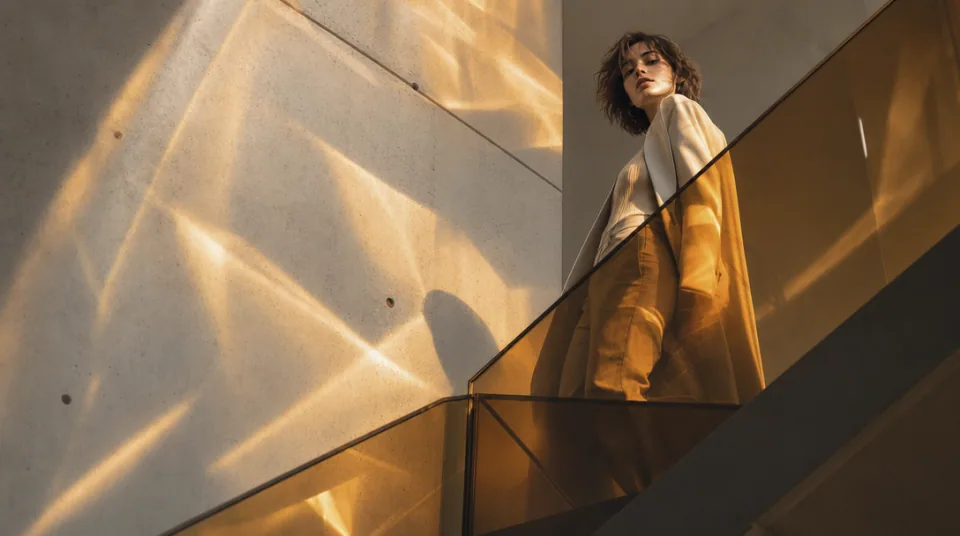
01 / KOMPOSITION
Wähle Bildausschnitt, Kamerawinkel, Perspektive und Tiefe für deine gewünschte Szene.
Workflow ansehen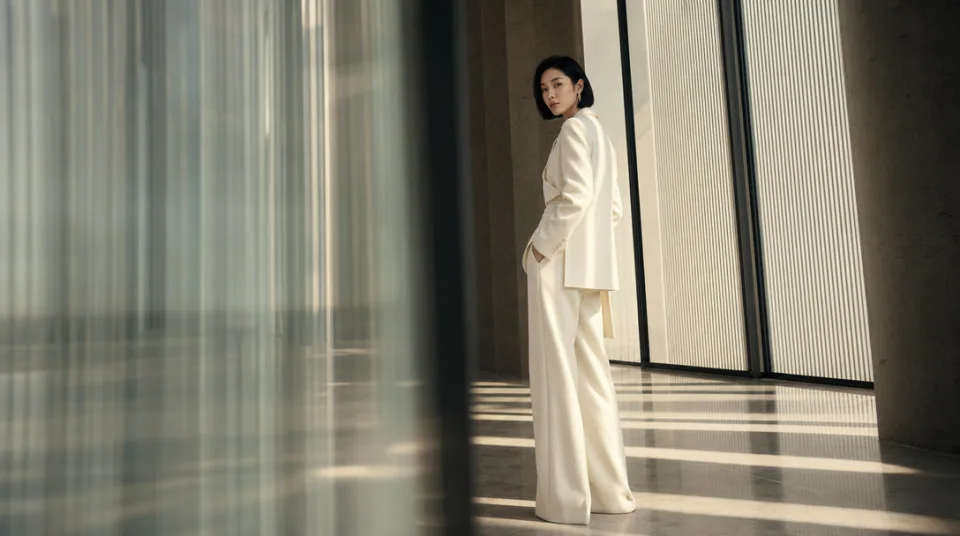
02 / KONSISTENZ
Nutze Referenzbilder, um Figuren, Produkte, Kleidung oder den visuellen Stil über neue Bilder hinweg beizubehalten.
Workflow ansehen
03 / BELEUCHTUNG
Passe Lichtrichtung, Kontrast, Farben und Tageszeit an, um unterschiedliche Stimmungen zu erzeugen.
Workflow ansehenEin Arbeitsbereich
Erstelle ein Bild aus Text und Referenzen, bearbeite das Ergebnis und skaliere es hoch, ohne das Tool zu wechseln.

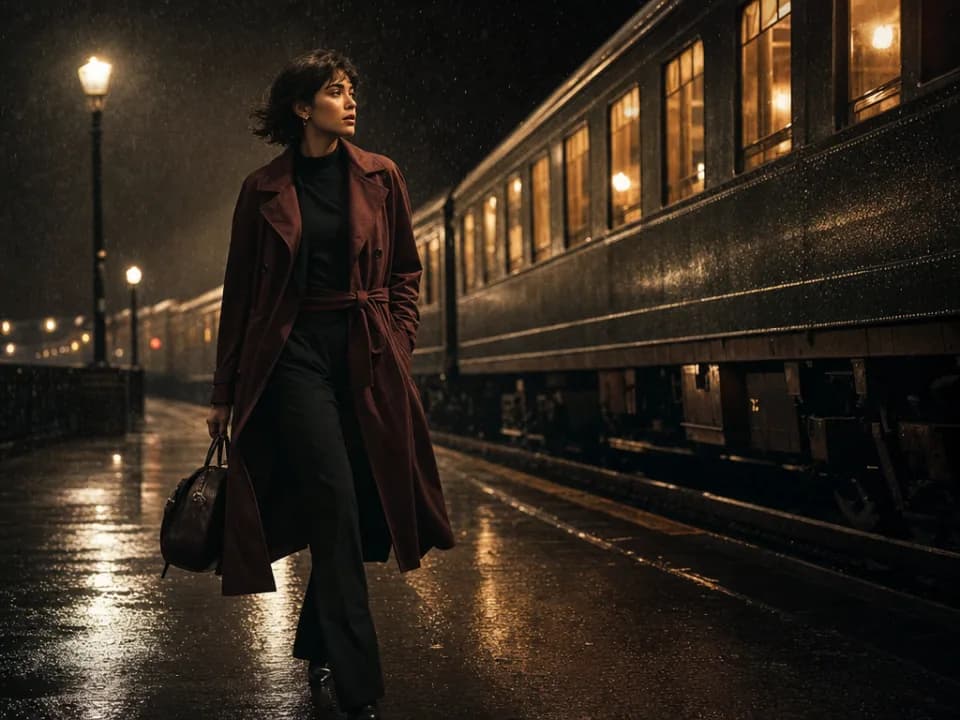

Vergleiche Stärken, ideale Einsatzbereiche, verfügbare Einstellungen und Abwägungen von Flux Kontext Pro, bevor du dein Bild generierst.
Flux Kontext Pro ist am stärksten bei gezielten Bearbeitungen eines vorhandenen Bildes. Es kann ein bestimmtes Objekt, eine bestimmte Farbe, einen bestimmten Hintergrund, einen bestimmten Stil oder ein bestimmtes Textstück ändern, während das breitere Thema und die Szene beibehalten werden, sodass es stärker auf die Bearbeitung ausgerichtet ist als allgemeine Multireferenzmodelle.
Verwende es für Produktfarben, Hintergrundersatz, Charakterkontinuität, Garderobenänderungen, lokalisierten Postertext, Stiltransformation und iterative Kunstrichtung auf einem genehmigten Ausgangsbild. Es ist ideal, wenn der größte Teil des Originals intakt bleiben sollte.
Der Arbeitsbereich unterstützt ein Referenzbild, PNG- oder JPG-Ausgabe und zehn Seitenverhältnisse von 21:9 bis 9:16. Es wird kein separater Auswahlschalter für die Ausgangsauflösung angezeigt. Verwende das Ausgangsbild als visuellen Anker und beschreiben du die Bearbeitung in natürlicher Sprache.
Wähle Kontext Pro, wenn ein vorhandenes Bild der Ausgangspunkt ist und die Änderung lokalisiert werden soll. Wähle Flux 2 Pro für neue Szenen, die aus mehreren Referenzen zusammengestellt wurden, Flux 2 Flex für typografisch schwere Generierung oder Flux Schnell für schnelle Text-zu-Bild-Entwürfe.
Formuliere die Bearbeitungsanweisung in drei Teilen: Was soll sich ändern, was soll erhalten bleiben und wie soll das neue Element zur Szene passen? Zum Beispiel: „Ersetze den blauen Stuhl durch einen roten Ledersessel; behalte Raumaufteilung und Kamera bei; passe ihn an das vorhandene Nachmittagslicht und die Schatten an.“
Verwende ein anderes Modell, wenn du mehrere Ausgangsbilder kombinieren, viele voneinander unabhängige Konzepte generieren oder gezielt 2K beziehungsweise 4K wählen möchtest. Flux Kontext Pro spielt seine Stärken aus, wenn das Ausgangsbild dem gewünschten Ergebnis bereits nahekommt.