KI-Videogenerator

Erstellt mit Gigapixel AI

Ideen, die sichtbar werden.

Entdecken Sie Bilder, die aus Prompts, Referenzen und unterschiedlichsten kreativen Ansätzen entstanden sind.

Vom Prompt zum Bild

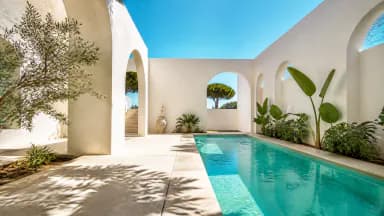
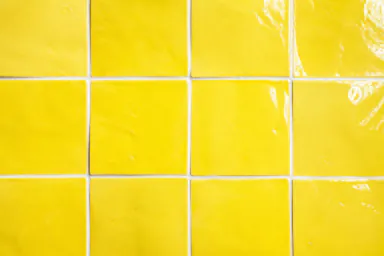
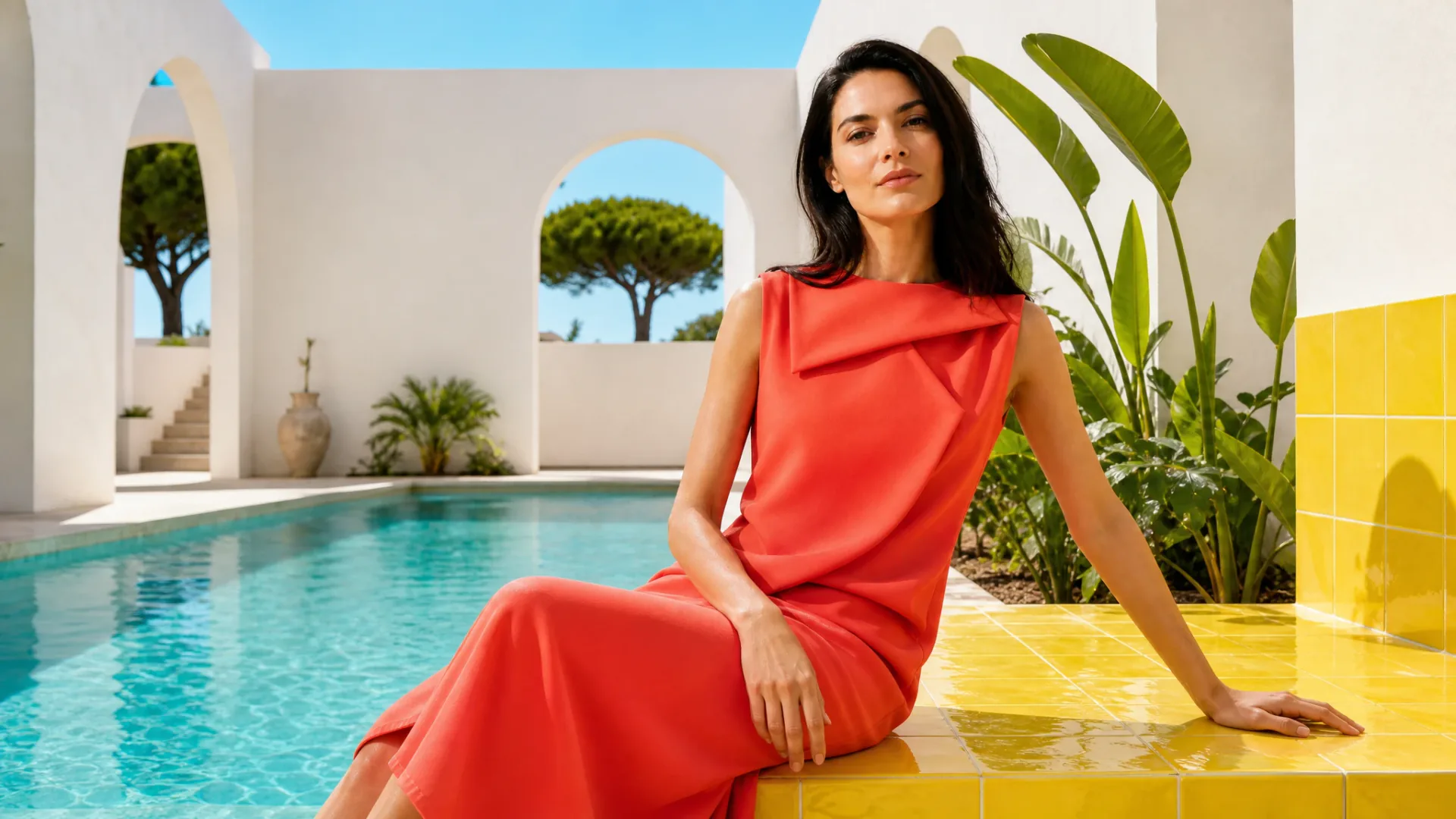
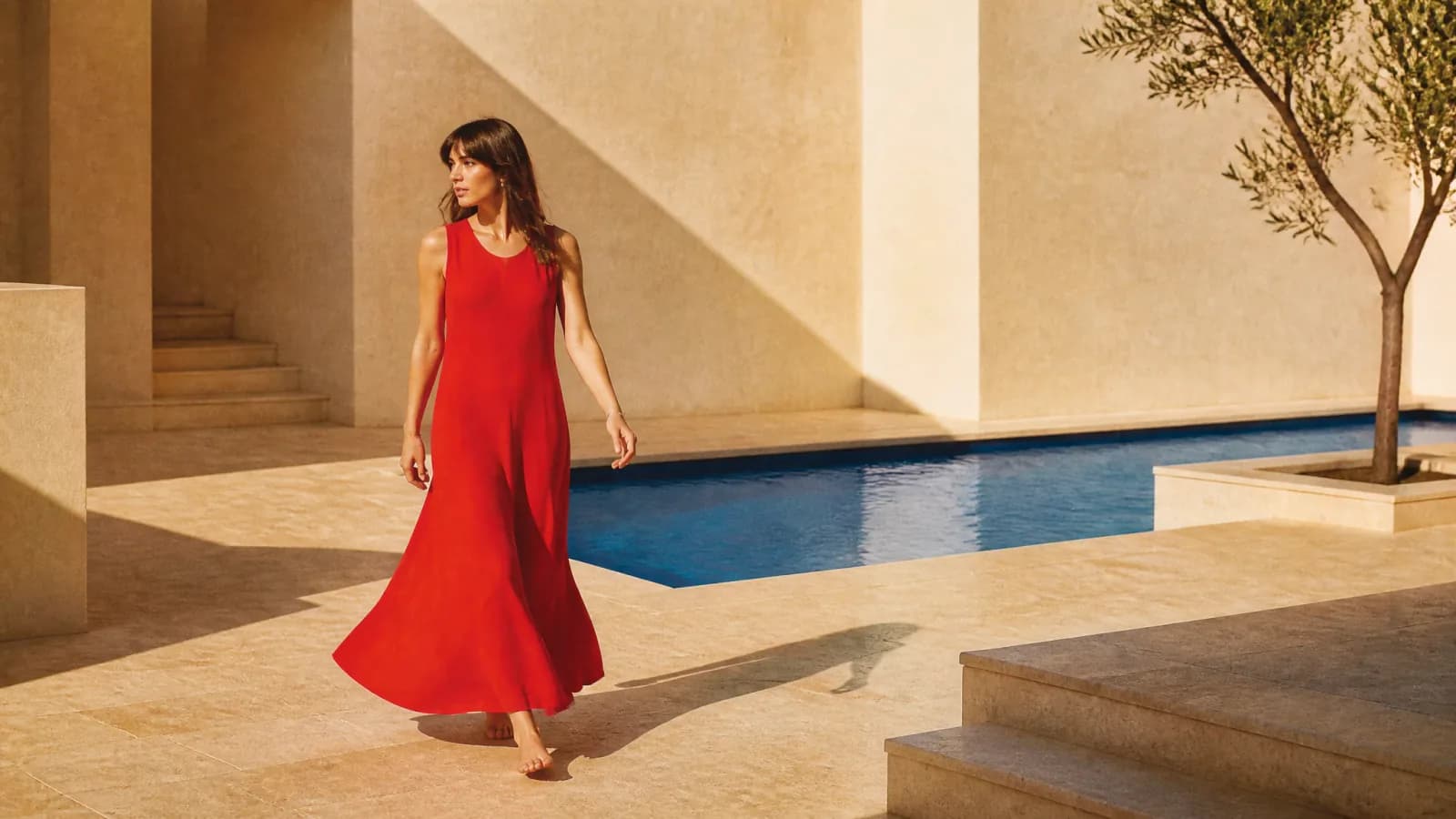
Eine Frau in Korallenrotan einem türkisblauen Poolvor weißen Bögenund goldenen Fliesen.

A woman in coral beside a turquoise pool

Aus Worten wird eine Bildkomposition.

Ausprobieren

Funktionen des KI-Bildgenerators

Bilder mit KI erstellen, bearbeiten und verfeinern

Beginnen Sie mit einem Prompt oder Referenzbild, optimieren Sie das Ergebnis durch gezielte Bearbeitungen und Charaktervorgaben, vergleichen Sie verschiedene Bildmodelle und exportieren Sie im passenden Format für Ihr Projekt.

01

Text zu Bild

Bilder aus Text erstellen

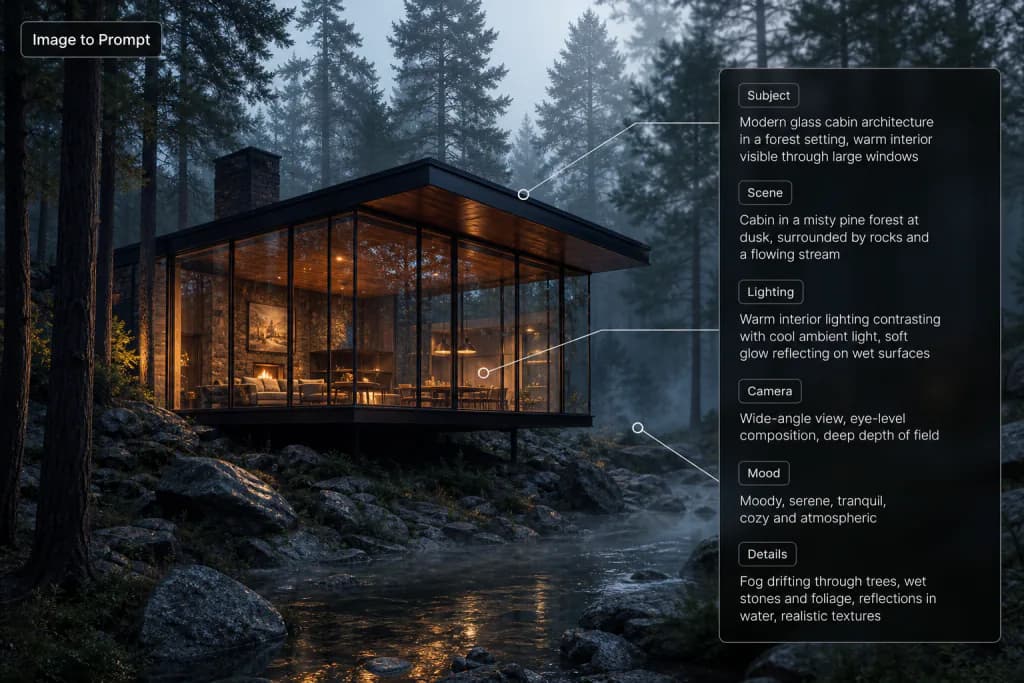
Geben Sie einen Prompt ein und verwandeln Sie ihn in ein Bild. Beschreiben Sie Motiv, Stimmung, Stil, Licht und Bildaufbau. Kurze Prompts eignen sich für schnelle Ideen, ausführlichere Angaben führen das Modell gezielter zu Ihrer Vorstellung. Erzeugen Sie anschließend Varianten, bis alles passt.

Bild generieren
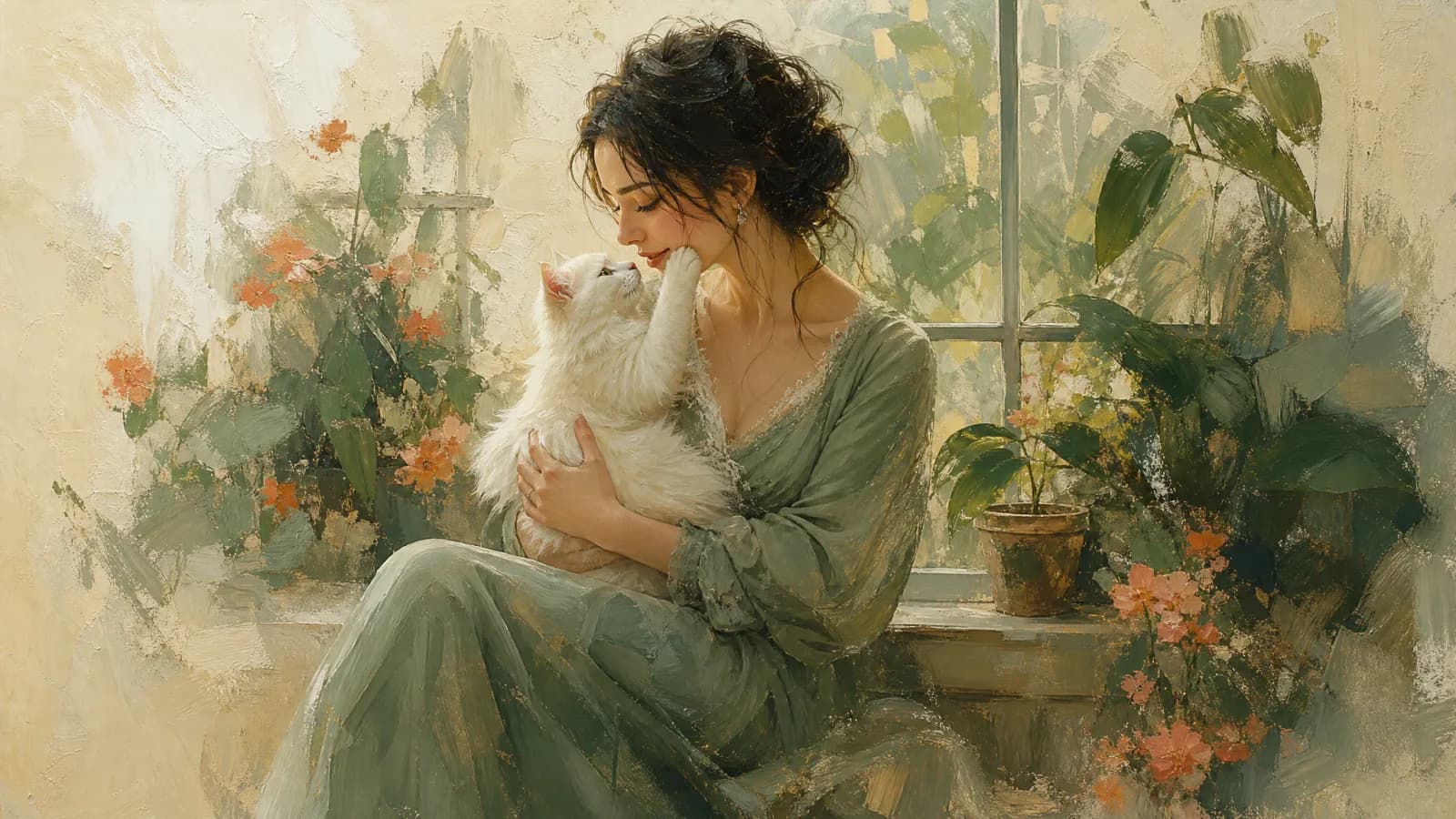
Painterly portrait of a woman holding a white cat by a greenhouse window
Natural-language prompt

Elegant woman by a sunlit greenhouse window, cradling a fluffy white cat touching her cheek. Poetic semi-abstract oil painting, soft realism, expressive brushwork, translucent foliage and coral flowers, warm cream background, sage green and ivory palette, intimate gallery aesthetic.
02

Bild zu Bild

Neue Bilder mit Referenz erstellen

Laden Sie ein Foto, eine Skizze oder ein vorhandenes Bild hoch und nutzen Sie es als Ausgangspunkt für etwas Neues. Orientieren Sie sich an Motiv, Struktur, Komposition, Farbwelt oder Stil und bewahren Sie dabei genau die Merkmale, die für das Ergebnis wichtig sind.

Referenz verwenden
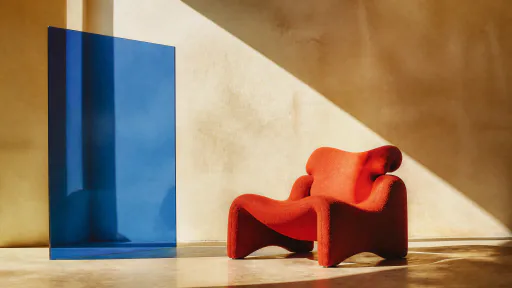
Editorial image created from a visual reference
Reference image

Reference

03

KI-Bildbearbeitung

Bilder per Texteingabe bearbeiten

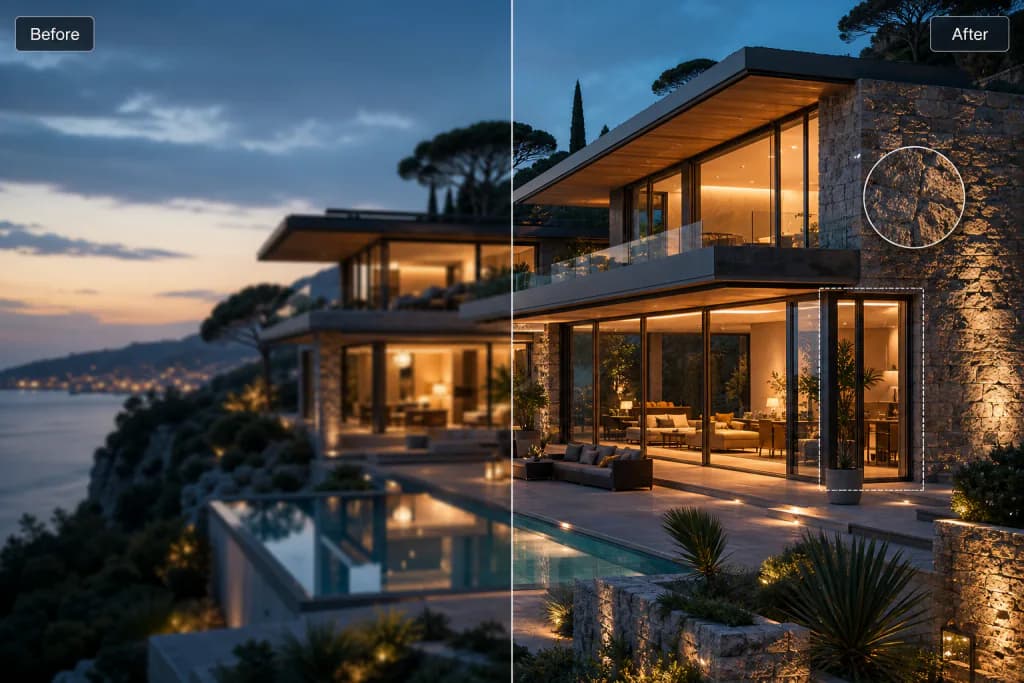
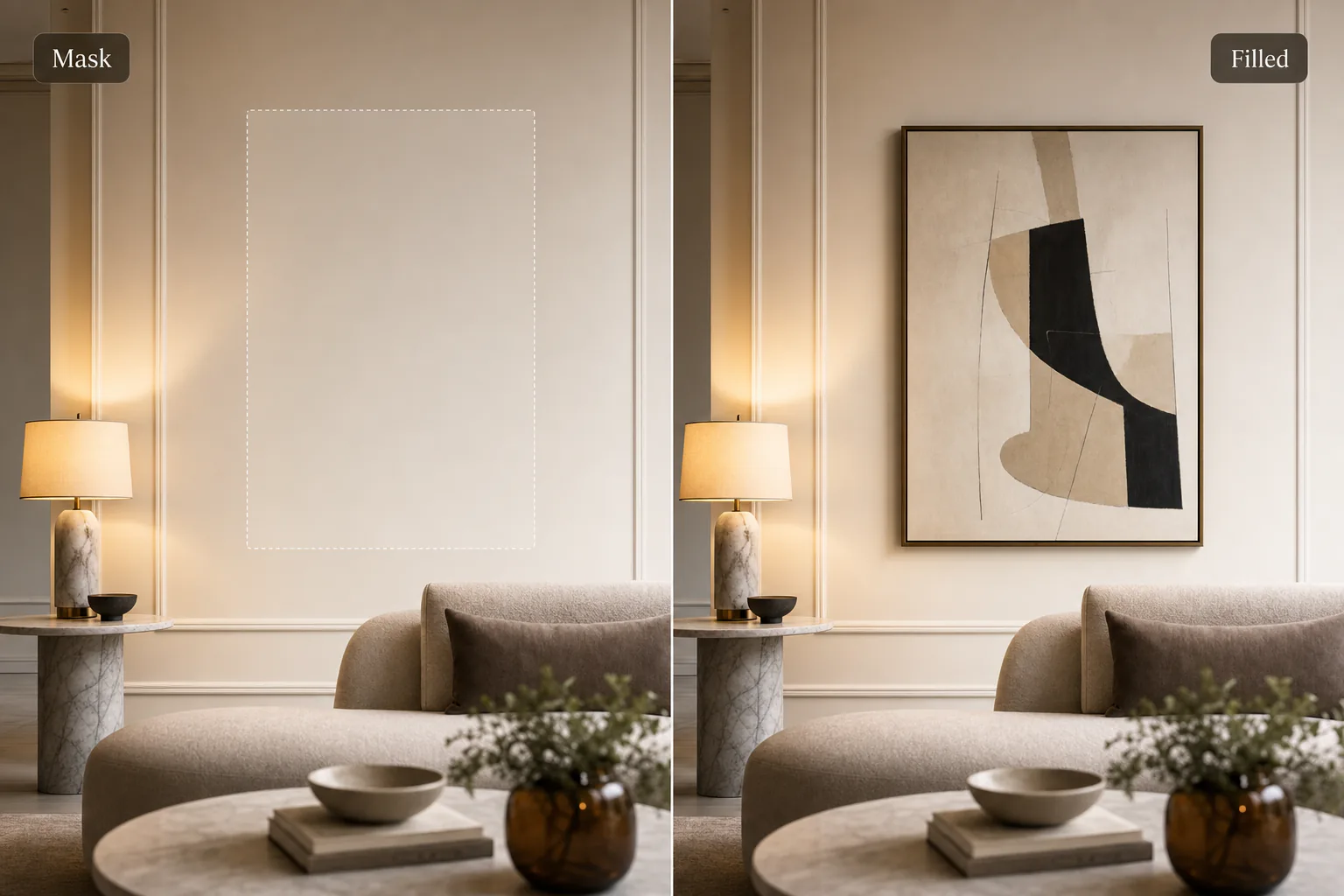
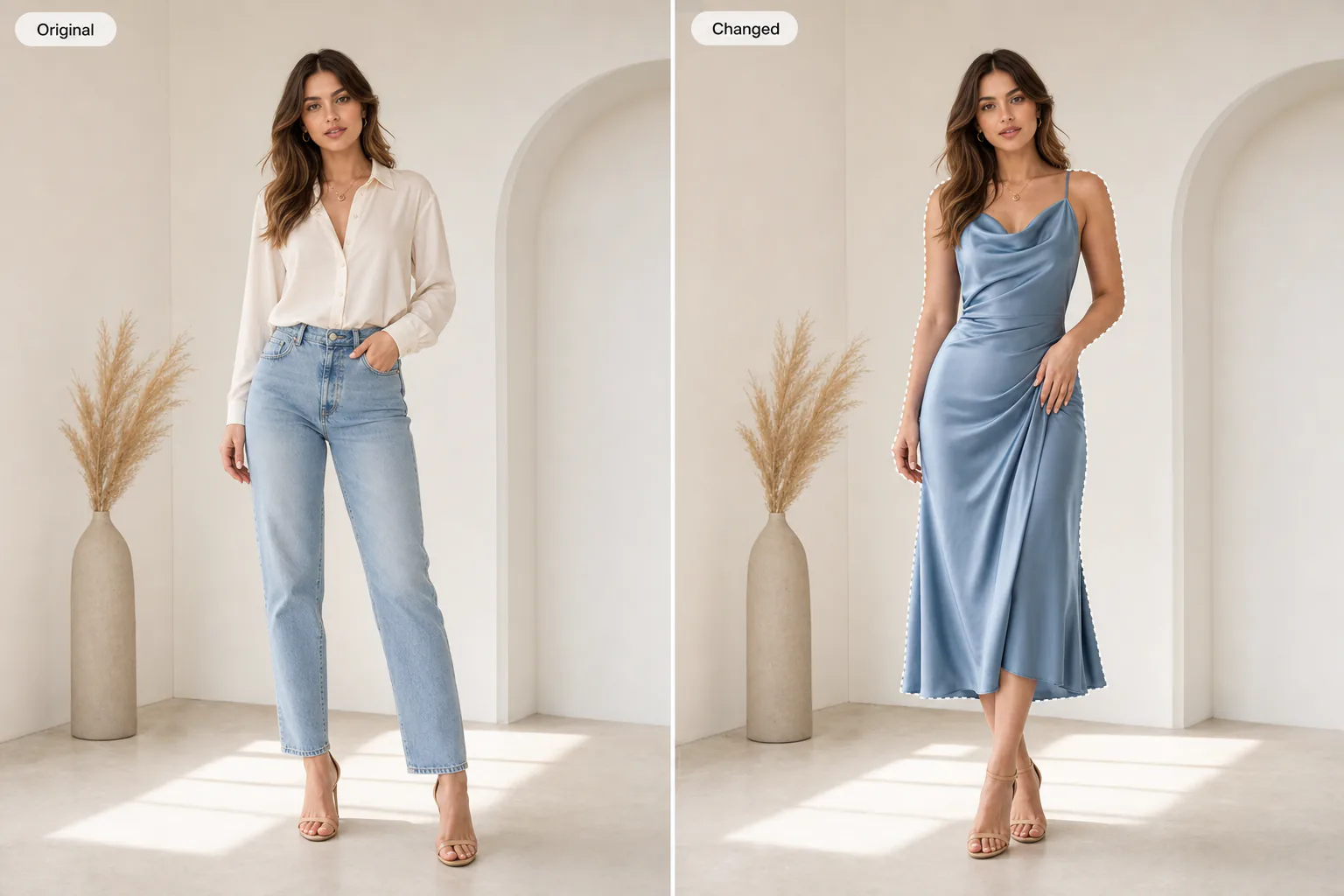
Für Änderungen müssen Sie nicht von vorn beginnen. Beschreiben Sie, was ersetzt werden soll, überarbeiten Sie einen ausgewählten Bereich, erweitern Sie die Leinwand oder gestalten Sie den Hintergrund neu. So verfeinern Sie dasselbe Bild Schritt für Schritt, ohne Ihren kreativen Prozess zu unterbrechen.

Bild bearbeiten
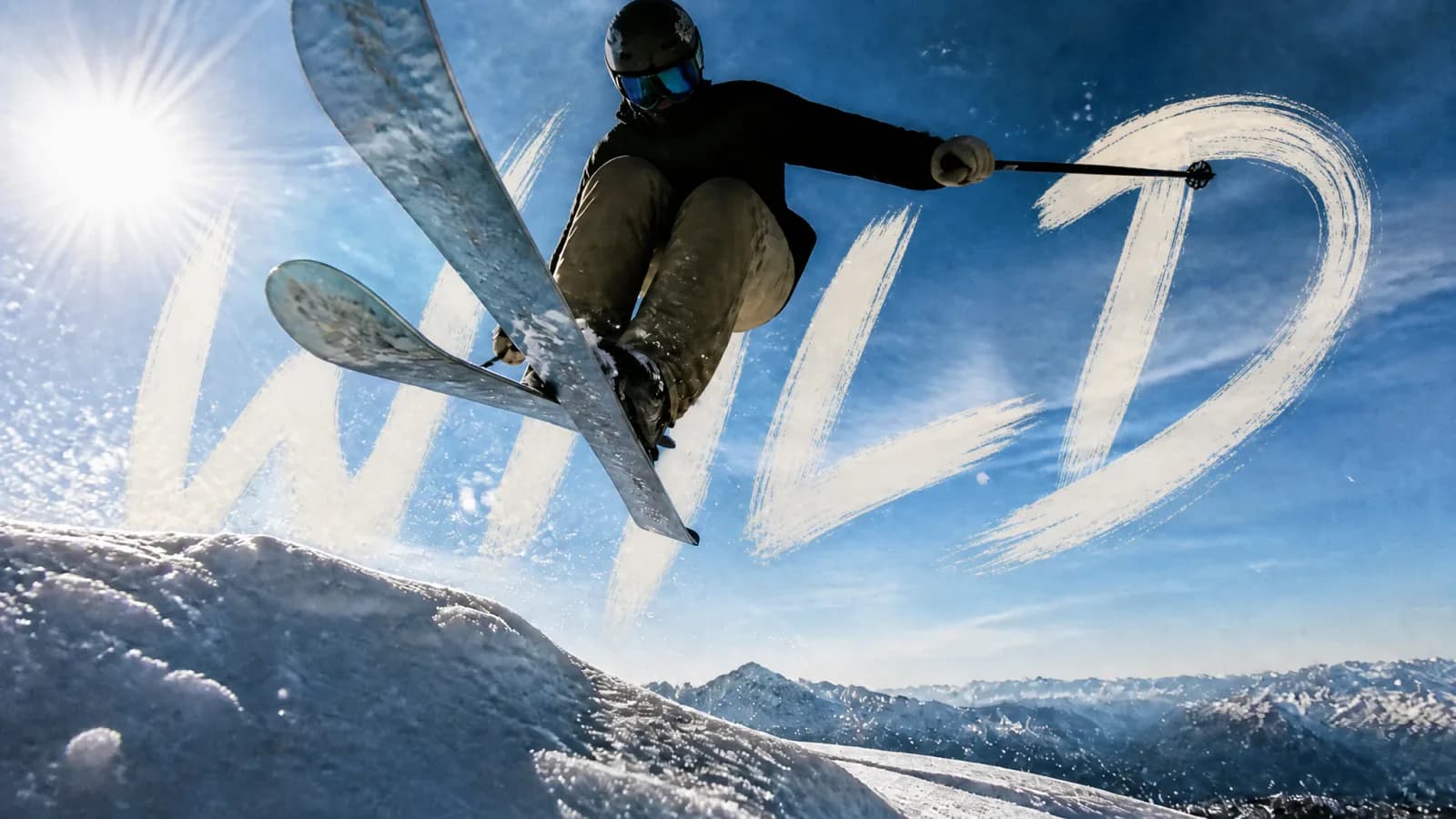
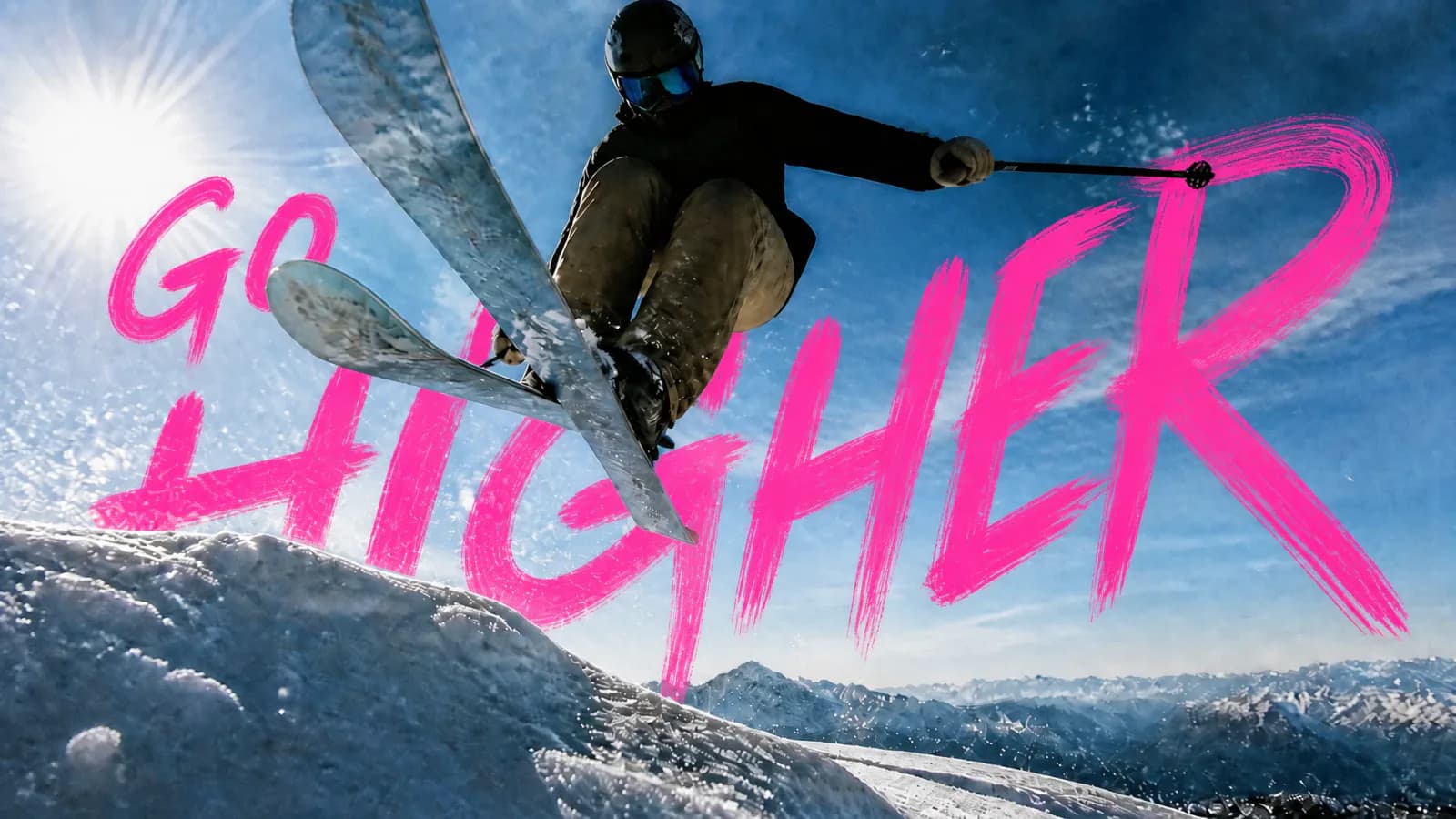
Skier jumping through a blue winter landscape before an image edit
04

Konsistente Charaktere

Wiedererkennbare Charaktere in jeder Szene

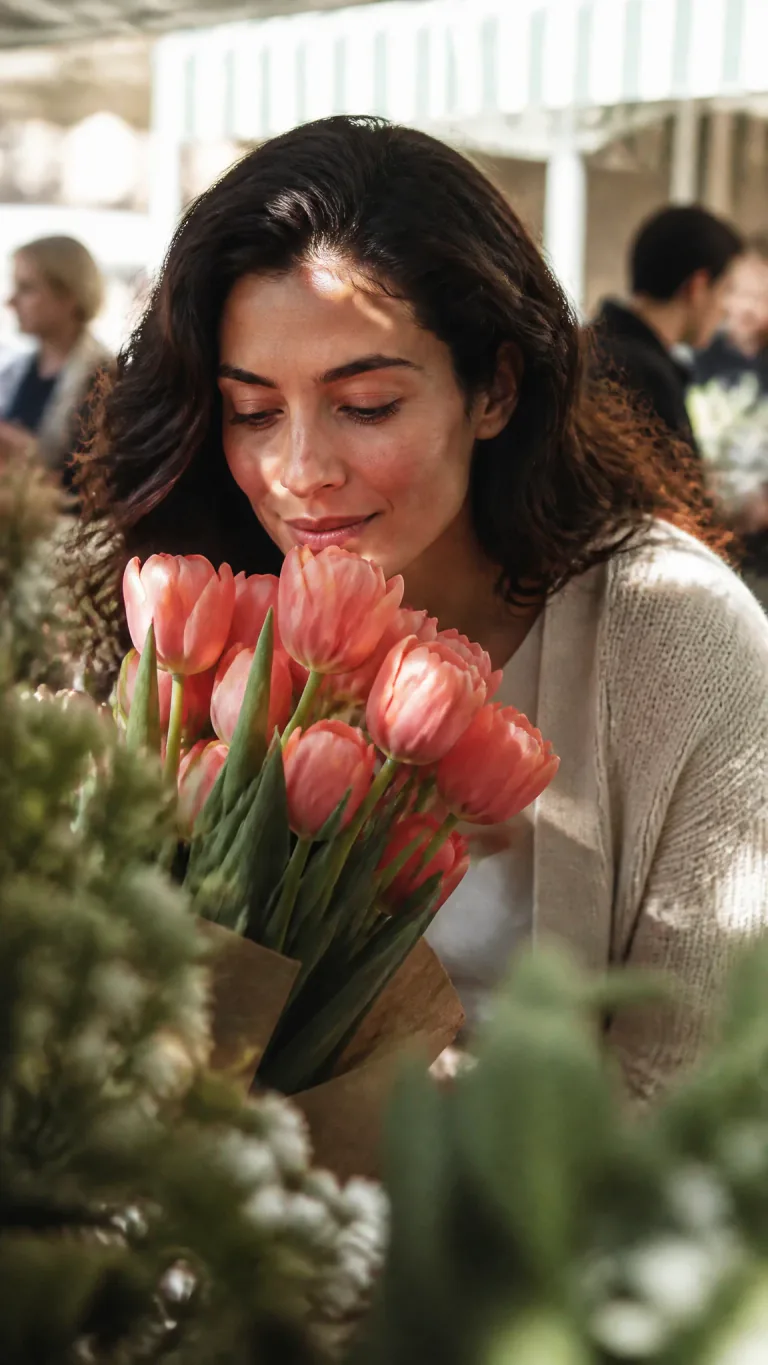
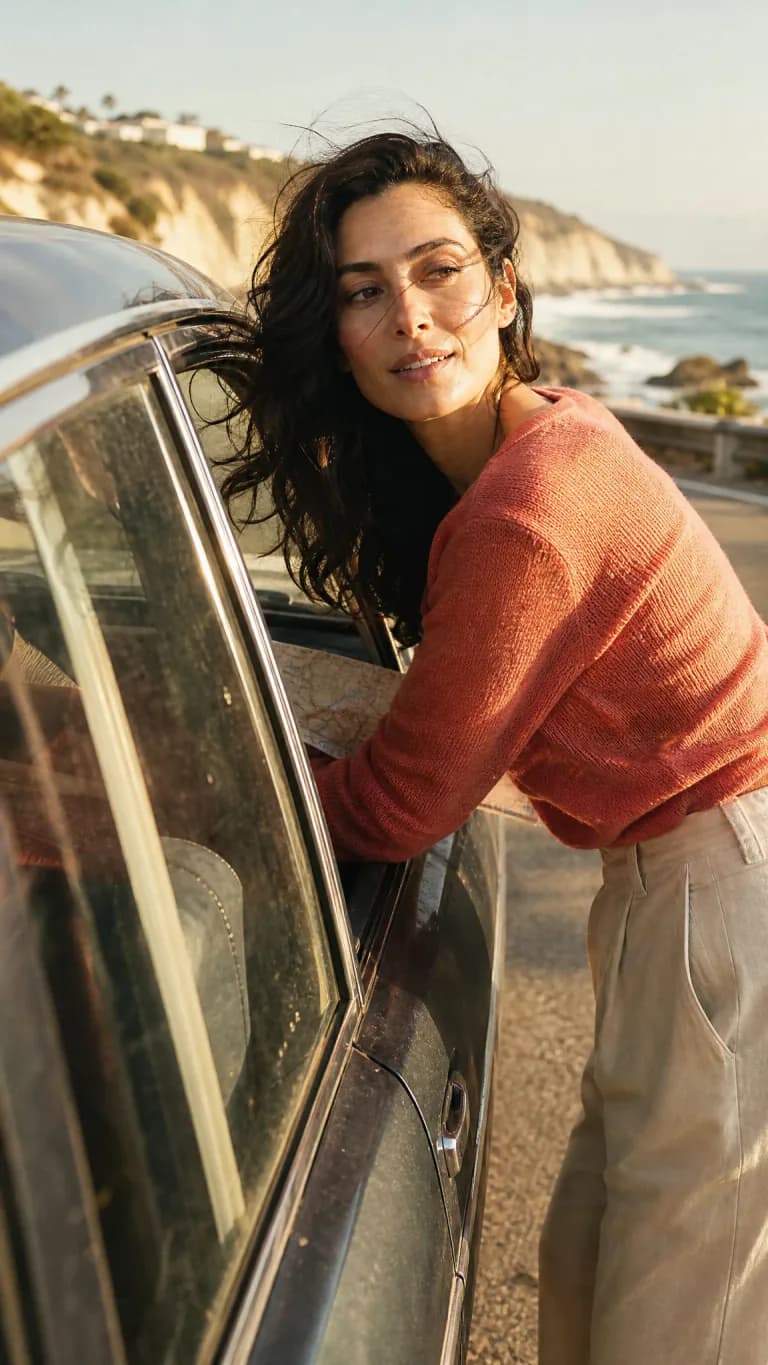
Mit unterstützten Modellen können Sie dasselbe Referenzporträt für neue Posen, Szenen, Outfits und Lichtstimmungen verwenden. Der Charakter bleibt wiedererkennbar – ideal für Storyboards, Kampagnenmotive, Markenfiguren und konsistente Content-Serien.

Charakter erstellen
Consistent character variation 1
Scene 01
Consistent character variation 2
Scene 02
Consistent character variation 3
Scene 03
05

Mehrere Modelle

Mehrere KI-Bildmodelle zur Auswahl

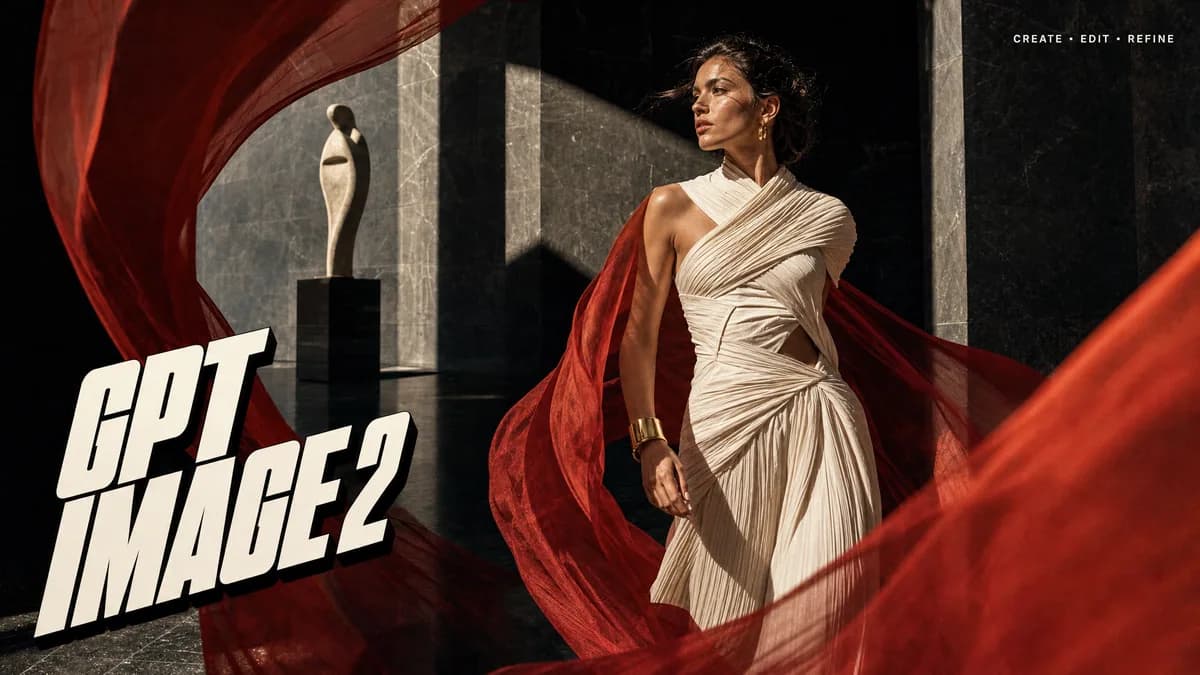
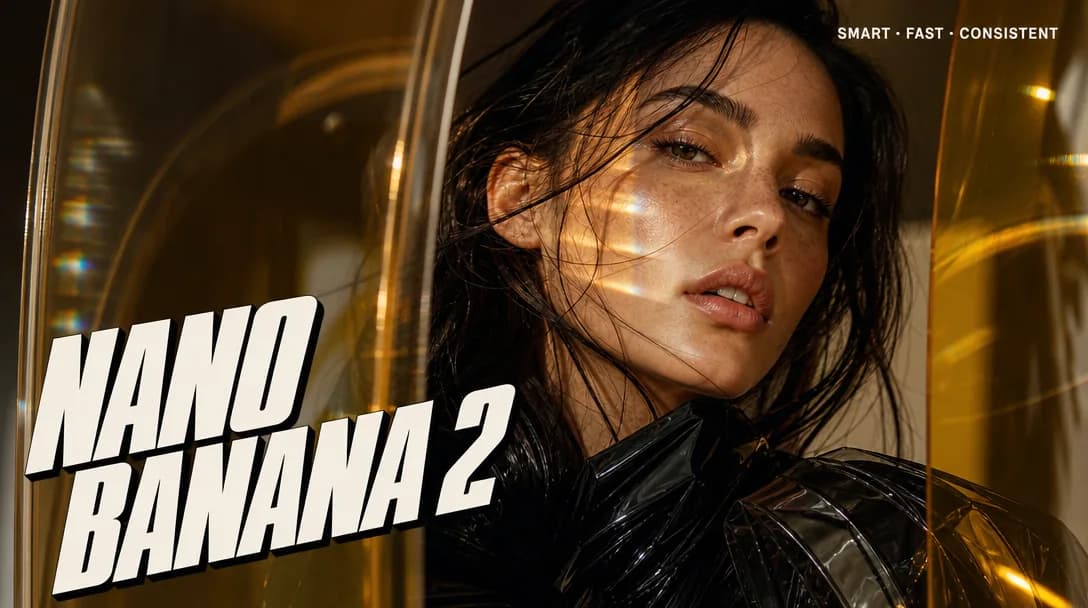
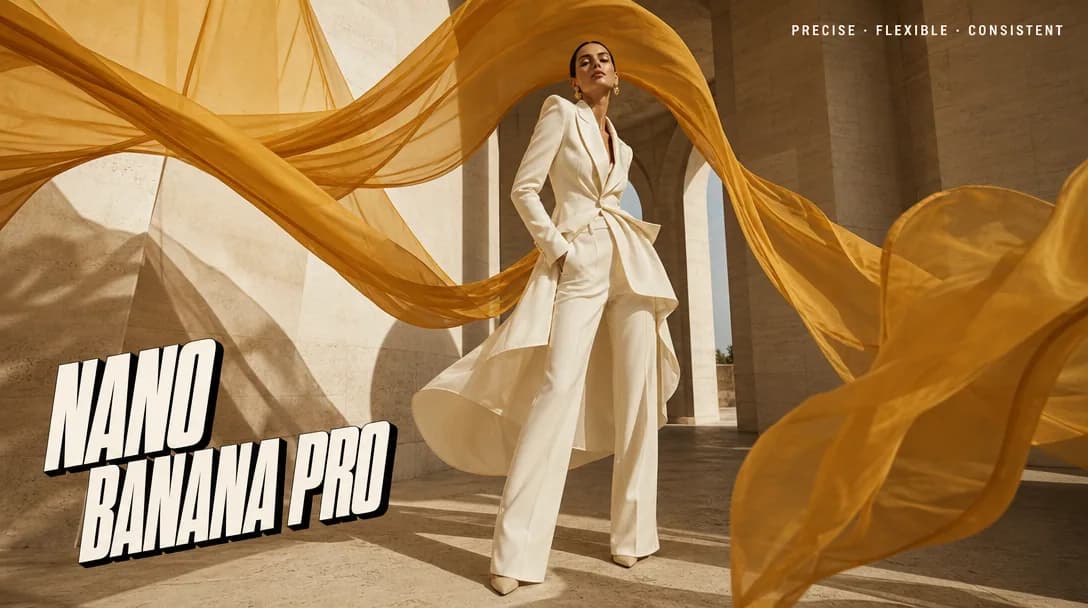
Nicht jedes Modell eignet sich für jede Aufgabe. Vergleichen Sie GPT Image 2, Nano Banana 2, Nano Banana Pro und weitere Modelle mit derselben kreativen Vorgabe. Arbeiten Sie anschließend mit der Variante weiter, die Motiv und Stil am besten trifft.

Bildmodelle vergleichen
GPT Image 2 image-generation result
GPT Image 2
Nano Banana 2 image-generation result
Nano Banana 2
Nano Banana Pro image-generation result
Nano Banana Pro
Nano Banana image-generation result
Nano Banana

Weitere Kreativtools

Mehr Möglichkeiten zum Erstellen und Bearbeiten

Vergrößern, entfernen, ersetzen oder neu verwenden – für jede Aufgabe gibt es das passende Werkzeug.

KI-Bildmodelle von Gigapixel AI entdecken

Gut zu wissen

Häufige Fragen zum KI-Bildgenerator

Das Wichtigste zur Bilderstellung aus Prompts und zur anschließenden Weiterbearbeitung.

Was kann ich mit dem KI-Bildgenerator erstellen?

Sie können aus einem Text-Prompt Porträts, Produktszenen, Editorial-Motive, Illustrationen, Concept Art, Social-Media-Grafiken und viele weitere visuelle Inhalte erstellen. Das Ergebnis hängt vom gewählten Modell, den Referenzen, dem Format und der Auflösung ab.

Muss ich ein Referenzbild hochladen?

Nein. Sie können ausschließlich mit Text beginnen. Referenzbilder sind hilfreich, wenn das Ergebnis einem bestimmten Motiv, Produkt, einer Farbwelt, Komposition oder Bildsprache folgen soll. Welche Referenzfunktionen verfügbar sind, hängt vom Modell ab.

Welches KI-Bildmodell sollte ich wählen?

Wählen Sie passend zur Aufgabe: Manche Modelle setzen Prompts und Schrift besonders präzise um, andere eignen sich besser für stilistische Experimente oder für referenzbasierte Bearbeitungen und hochauflösende Ausgaben. Die Modellauswahl zeigt Ihnen die jeweils verfügbaren Funktionen.

Wie schreibe ich einen guten Bild-Prompt?

Beginnen Sie mit Motiv und Handlung. Ergänzen Sie anschließend Umgebung, Komposition, Licht, Materialien, Kamerawirkung und visuellen Stil. Achten Sie auf eine klare Gewichtung und erklären Sie bei mehreren Referenzbildern, wofür jede einzelne Vorlage verwendet werden soll.

Wie viele Credits kostet ein Bild?

Die Kosten richten sich nach dem gewählten Modell und den Generierungseinstellungen. Vor dem Absenden wird der aktuelle Credit-Preis neben der Schaltfläche zum Generieren angezeigt, sodass Sie ihn vor dem Start prüfen können.

Kann ich ein generiertes Bild weiter bearbeiten oder vergrößern?

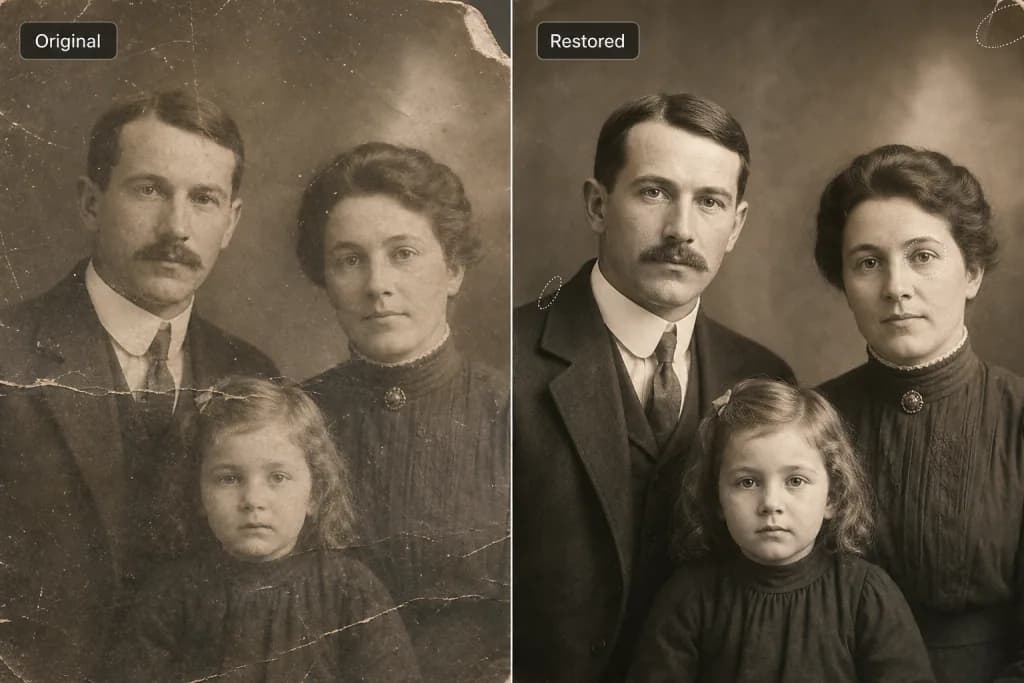
Ja. Mit den Tools von Gigapixel AI können Sie das Bild vergrößern, Elemente entfernen oder ersetzen, einzelne Bereiche verfeinern oder es als Referenz für eine neue Generierung verwenden.

Wo finde ich meine generierten Bilder?

Wenn Sie angemeldet sind, erscheinen fertige Bilder im Verlauf des Generators und im Arbeitsbereich „Assets“. Laufende Vorgänge werden automatisch aktualisiert – ein manuelles Neuladen der Seite ist nicht nötig.

Bilder & Videos mit Gigapixel AI hochskalieren

Jetzt starten
Täglich kostenlose CreditsPrivat & sicherBis zu 10-fach hochskalieren