KI-Videogenerator

KI-Videogenerator

Der Videogenerator von Gigapixel AI

Verwandeln Sie Text oder ein Standbild direkt in einen fertigen Clip – alles in einem Arbeitsbereich. Bestimmen Sie Motiv, Handlung, Atmosphäre und Kameraführung und wählen Sie anschließend das Videomodell, das am besten zu Ihrer Einstellung passt.

Funktionen des KI-Videogenerators

KI-Videos erstellen, inszenieren und fertigstellen

Machen Sie aus einem Text-Prompt oder Standbild einen fertigen Clip. Gestalten Sie die Einstellung, planen Sie Keyframes, vergleichen Sie führende Videomodelle und wählen Sie die passende Ausgabe für den jeweiligen Einsatzort.

01

Text zu Video

Videos aus Text erstellen

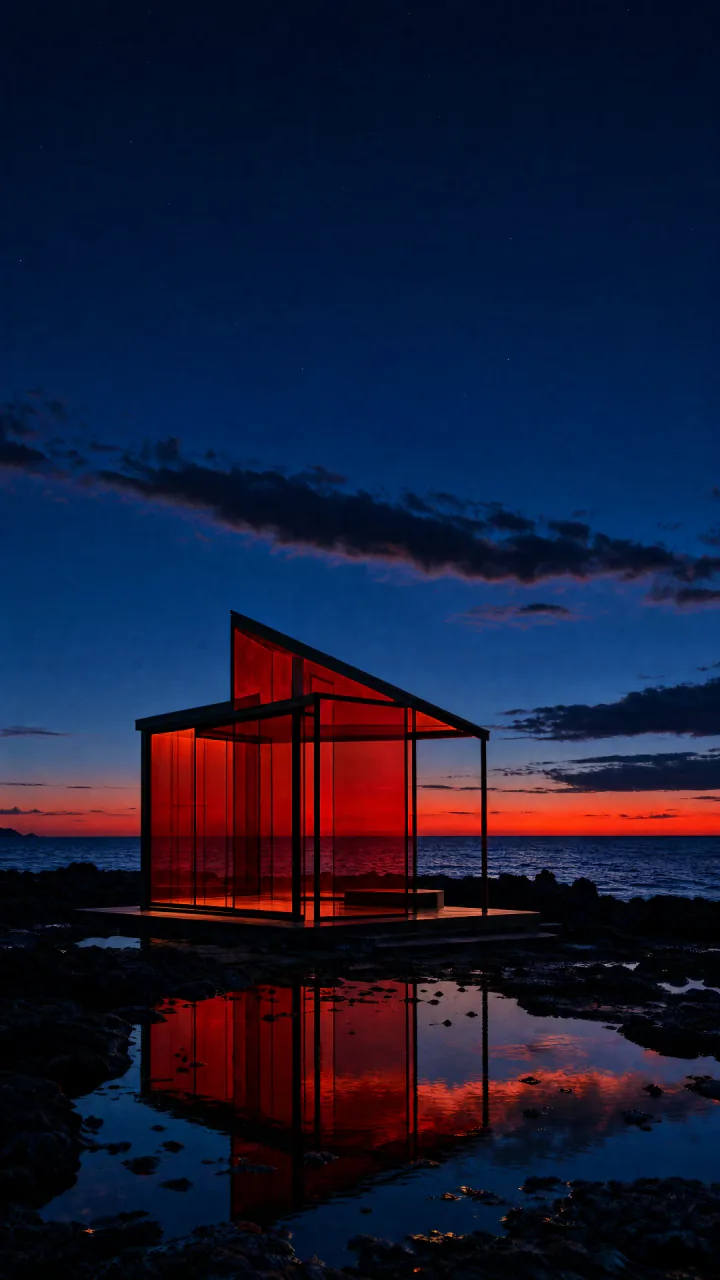
Erstellen Sie KI-Videos allein aus Worten. Beschreiben Sie Motiv, Handlung, Umgebung, Bildsprache und gewünschte Kamerabewegung. Kurze Prompts eignen sich zum schnellen Ausprobieren, während mehr Details dem Modell eine präzisere Regieanweisung für Ihre Einstellung geben.

Aus Text generieren
Natural-language direction

A slow aerial reveal over glacial peaks beneath moving northern light.
02

Bild zu Video

Standbilder in Bewegung versetzen

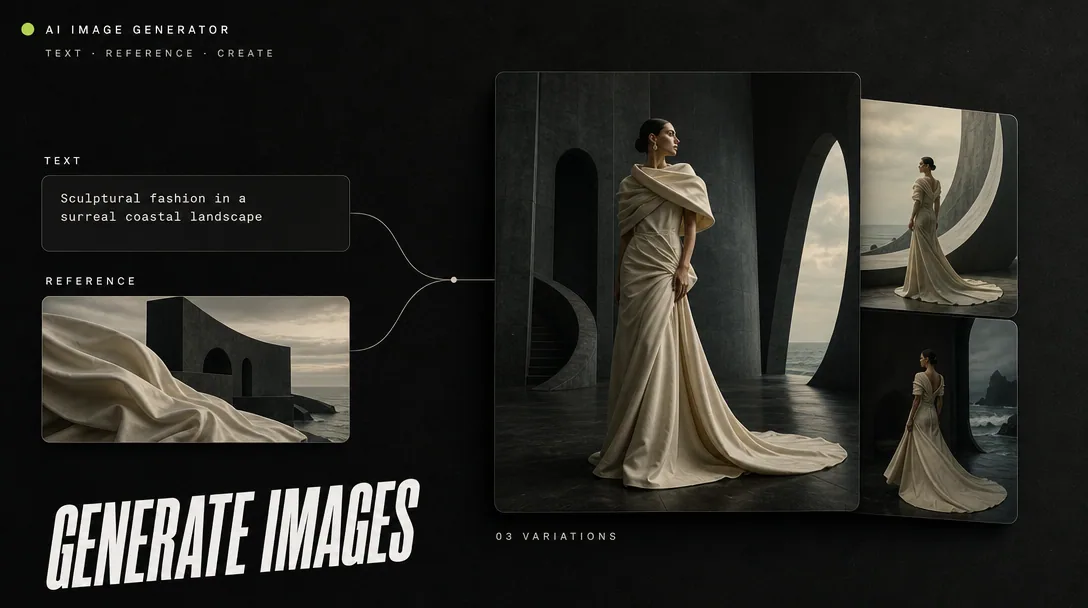
Laden Sie ein Standbild hoch – etwa ein Produktfoto, Porträt oder Kunstwerk – und beschreiben Sie, was als Nächstes geschehen soll. Fügen Sie Bewegungen von Motiv und Umgebung sowie eine Kameraführung hinzu, während Komposition und visuelle Identität der Vorlage erkennbar bleiben.

Bild animieren
Still image used to guide the video

Starting image

03

Kameraführung

Filmreife Kamerasteuerung

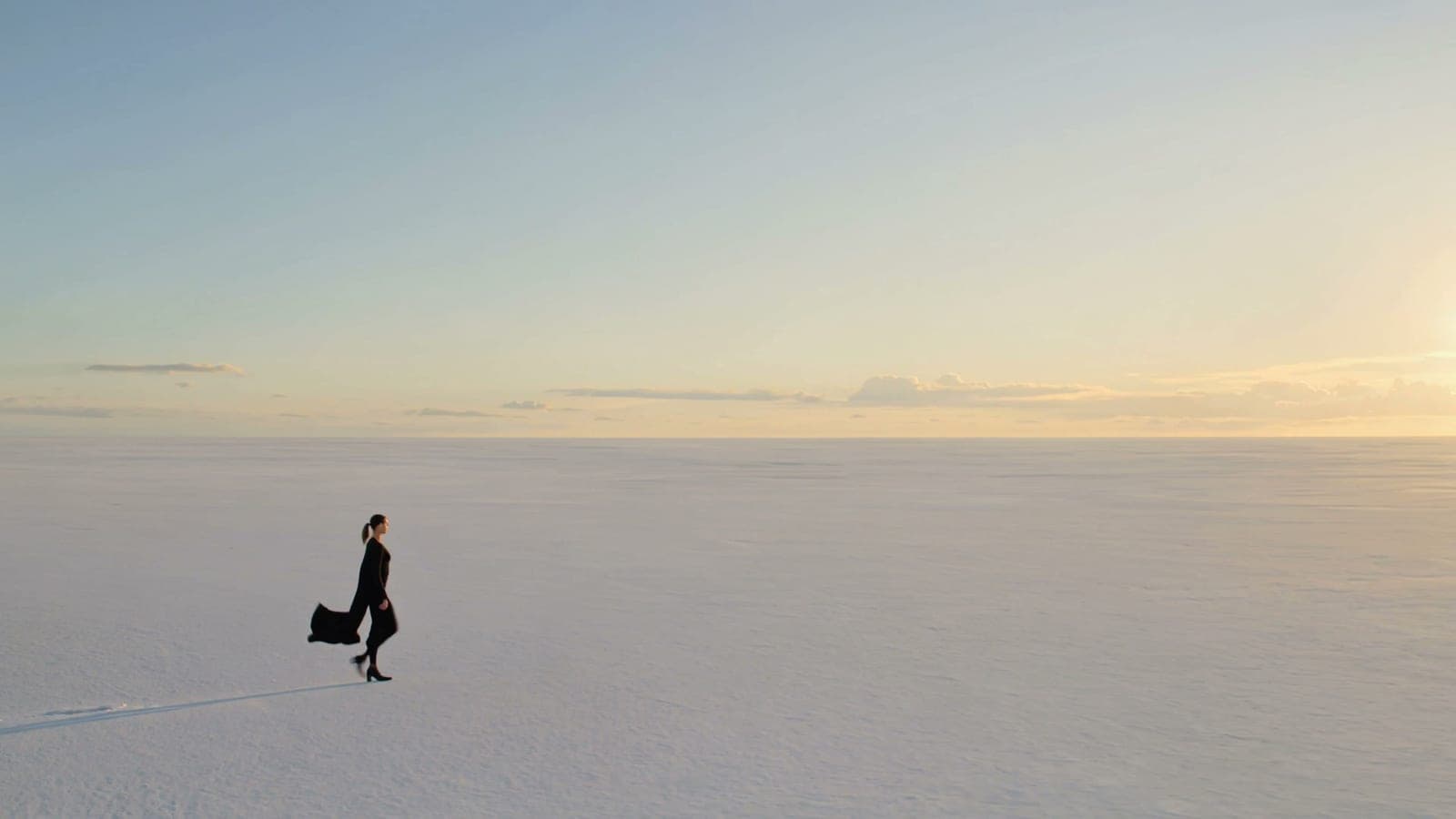
Führen Sie mit einfachen Worten Regie. Legen Sie Perspektive oder Blickwinkel fest und ergänzen Sie Schwenks, Kamerafahrten, Kreisbewegungen, Zooms oder Verfolgungsaufnahmen, um die Szene gezielt zu inszenieren.

Kamerabewegung steuern
Slow tracking shot
04

Erstes und letztes Bild

Start- und Schlussbild gezielt steuern

Bei unterstützten Modellen können Sie vor der Generierung ein Start- und ein Schlussbild vorgeben. Das Modell erzeugt die Bewegung zwischen diesen Schlüsselmomenten und gibt Übergängen, Verwandlungen und komponierten Sequenzen einen klaren Anfang und Abschluss.

Keyframes festlegen
First frame
First frame
Generated motion
Last frame
Last frame
05

Mehrere Modelle

Mehrere KI-Videomodelle zur Auswahl

Erstellen Sie Videos mit Seedance 2.0, Kling 3.0, Veo 3.1 und Grok Imagine Video. Vergleichen Sie, wie die Modelle Bewegung, Realismus, Tempo und Prompts umsetzen, und wählen Sie das Modell, das am besten zu Ihrer Einstellung passt.

Videomodelle vergleichen
Seedance 2.0
Kling 3.0
Veo 3.1
Grok Imagine

Im Workflow weiterarbeiten

Mehr Möglichkeiten zum Erstellen und Optimieren

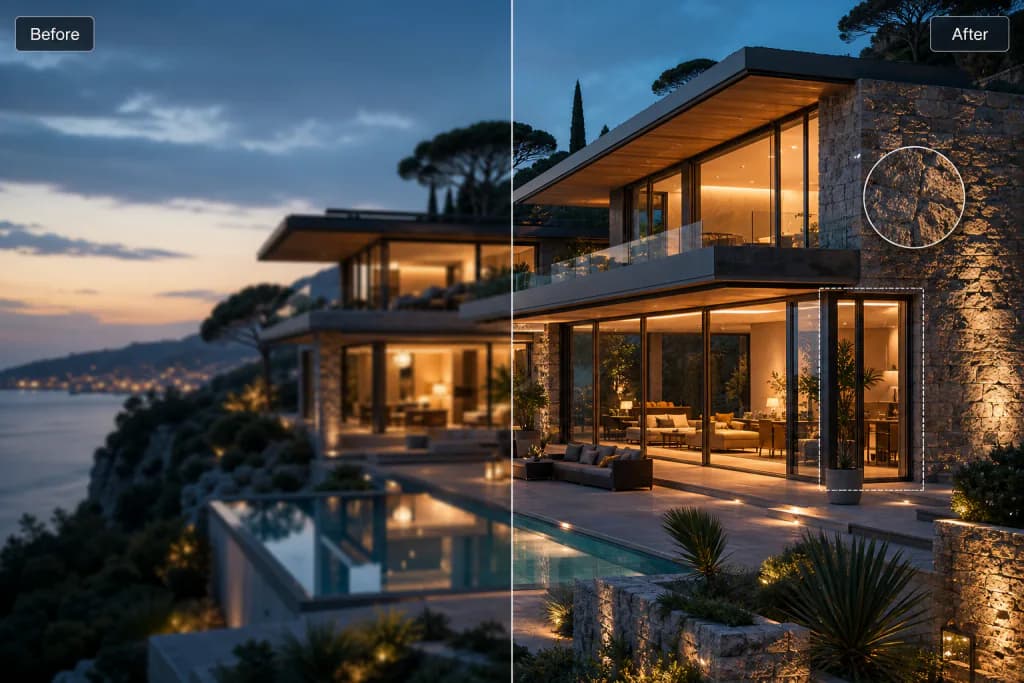
Vergrößern Sie den fertigen Clip, erstellen Sie ein Ausgangsbild oder optimieren Sie Ihre Referenz, bevor Sie sie animieren.

KI-Videomodelle von Gigapixel AI entdecken

Entdecken Sie eigene Modellseiten für unterschiedliche Ansätze bei Bewegung, Realismus, Tempo und Prompt-Steuerung.

Gut zu wissen

Häufige Fragen zum KI-Videogenerator

Das Wichtigste, um aus einer Idee Bewegung zu machen und das Ergebnis anschließend weiterzuverarbeiten.

Was kann ich mit dem KI-Videogenerator erstellen?

Sie können aus Text oder einem Ausgangsbild kurze Filmszenen, bewegte Produktaufnahmen, Social-Media-Clips, atmosphärische Loops, Charaktermomente und weitere visuelle Sequenzen erstellen. Welche Steuerungsmöglichkeiten verfügbar sind, hängt vom gewählten Modell ab.

Kann ich ein Video nur aus Text generieren?

Ja. Beginnen Sie mit einer klaren Beschreibung von Motiv, Handlung, Umgebung, Bildsprache und Kamerabewegung. Wenn Sie das erste Bild oder das Aussehen des Motivs genauer vorgeben möchten, können Sie stattdessen auch mit einem Bild starten.

Wie schreibe ich einen guten Video-Prompt?

Beschreiben Sie eine zusammenhängende Einstellung: Nennen Sie das Motiv, die zeitliche Veränderung, die Umgebung, das Licht und die Kamerabewegung. Begrenzen Sie gleichzeitig ablaufende Aktionen, damit das Modell die Szene klar und konsistent darstellen kann.

Welches Videomodell sollte ich verwenden?

Wählen Sie im Generator das Modell passend zum gewünschten Ergebnis und nutzen Sie die jeweiligen Modellseiten, um weitere Ansätze kennenzulernen. Die Modelle unterscheiden sich bei Prompt-Treue, Bewegung, Realismus, Dauer und unterstützten Eingaben.

Wie viele Credits kostet ein Video?

Die Kosten richten sich nach dem gewählten Modell, der Videolänge und den Ausgabeeinstellungen. Vor dem Absenden wird der aktuelle Credit-Preis neben der Schaltfläche zum Generieren angezeigt, sodass Sie ihn vor dem Start prüfen können.

Kann ich das Video nach der Generierung verbessern?

Ja. Mit dem KI-Video-Upscaler erhalten Sie eine größere oder klarere Ausgabe. Sie können außerdem mit einem überarbeiteten Prompt oder einem besseren Ausgangsbild zum Generator zurückkehren und eine neue Richtung ausprobieren.

Wo finde ich meine generierten Videos?

Wenn Sie angemeldet sind, erscheinen fertige Clips im Verlauf des Generators und im Arbeitsbereich „Assets“. Laufende Vorgänge werden automatisch aktualisiert – ein manuelles Neuladen der Seite ist nicht nötig.

Bilder & Videos mit Gigapixel AI hochskalieren

Jetzt starten
Täglich kostenlose CreditsPrivat & sicherBis zu 10-fach hochskalieren