Generador de videos con IA

Generador de videos con IA

Descubre el generador de videos de Gigapixel AI

Pasa de un texto o una imagen fija a un clip terminado sin salir del mismo espacio de trabajo. Define el sujeto, la acción, la atmósfera y el movimiento de cámara, y elige el modelo de video que mejor se adapte a la toma.

Funciones del generador de videos con IA

Crea, dirige y termina videos con IA.

Convierte un prompt o una imagen fija en un clip listo para usar. Controla la toma, planifica fotogramas clave, compara los principales modelos de video y elige el formato más adecuado para cada pantalla.

01

Texto a video

Generación de videos a partir de texto

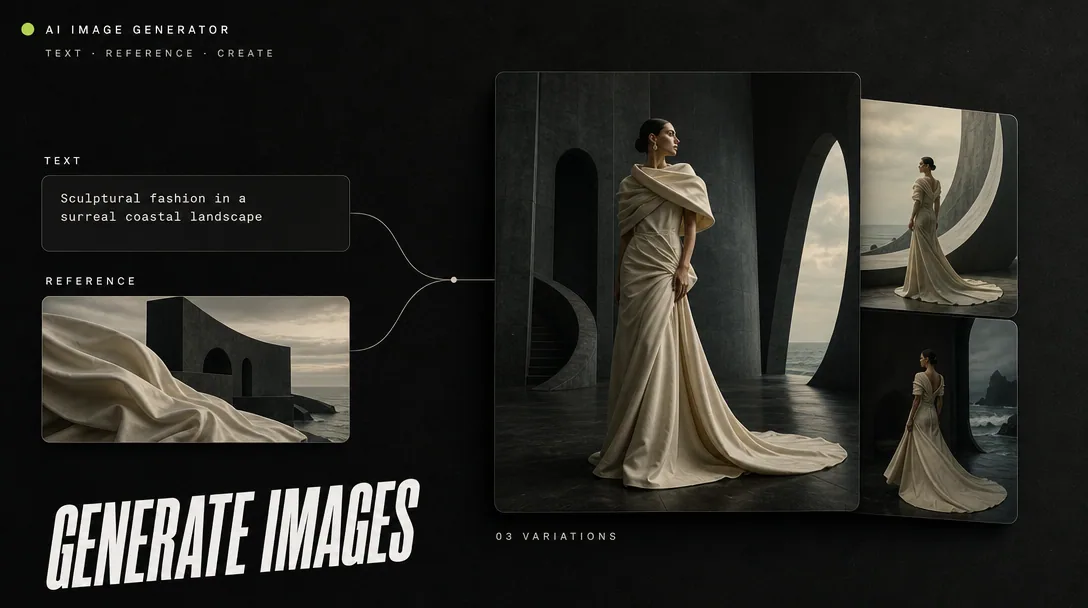
Crea videos con IA usando solo palabras. Describe el sujeto, la acción, el entorno, el estilo visual y el movimiento de cámara que imaginas. Los prompts breves son perfectos para probar ideas rápidas; los más detallados ayudan al modelo a construir una toma concreta.

Generar desde texto
Natural-language direction

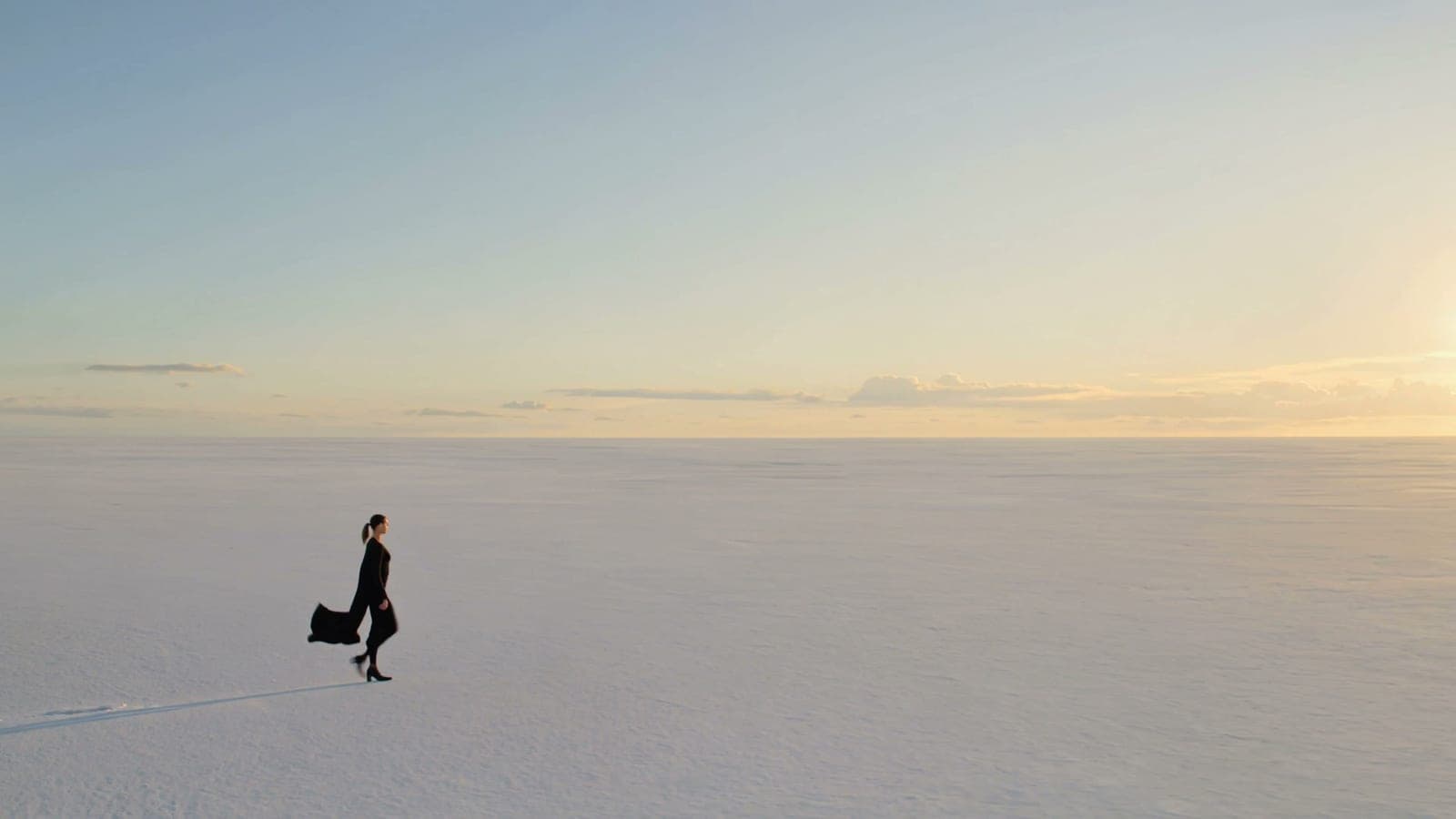
A slow aerial reveal over glacial peaks beneath moving northern light.
02

Imagen a video

Animación de imágenes con IA

Sube una imagen fija —como una foto de producto, un retrato o una ilustración— y describe qué debería ocurrir a continuación. Añade movimiento al sujeto y al entorno, y dirige la cámara sin perder la composición ni la identidad visual de la imagen original.

Animar una imagen
Still image used to guide the video

Starting image

03

Dirección de cámara

Controles de cámara cinematográficos

Dirige la cámara como un cineasta usando instrucciones sencillas. Define el ángulo o el punto de vista y añade paneos, travellings, órbitas, zooms o seguimientos para mostrar la escena con intención.

Controlar la cámara
Slow tracking shot
04

Primer y último fotograma

Control del primer y último fotograma

En los modelos compatibles, define las imágenes inicial y final antes de generar el video. El modelo crea el movimiento entre ambos momentos, para que las transiciones, transformaciones y secuencias tengan un inicio y un cierre intencionados.

Definir fotogramas clave
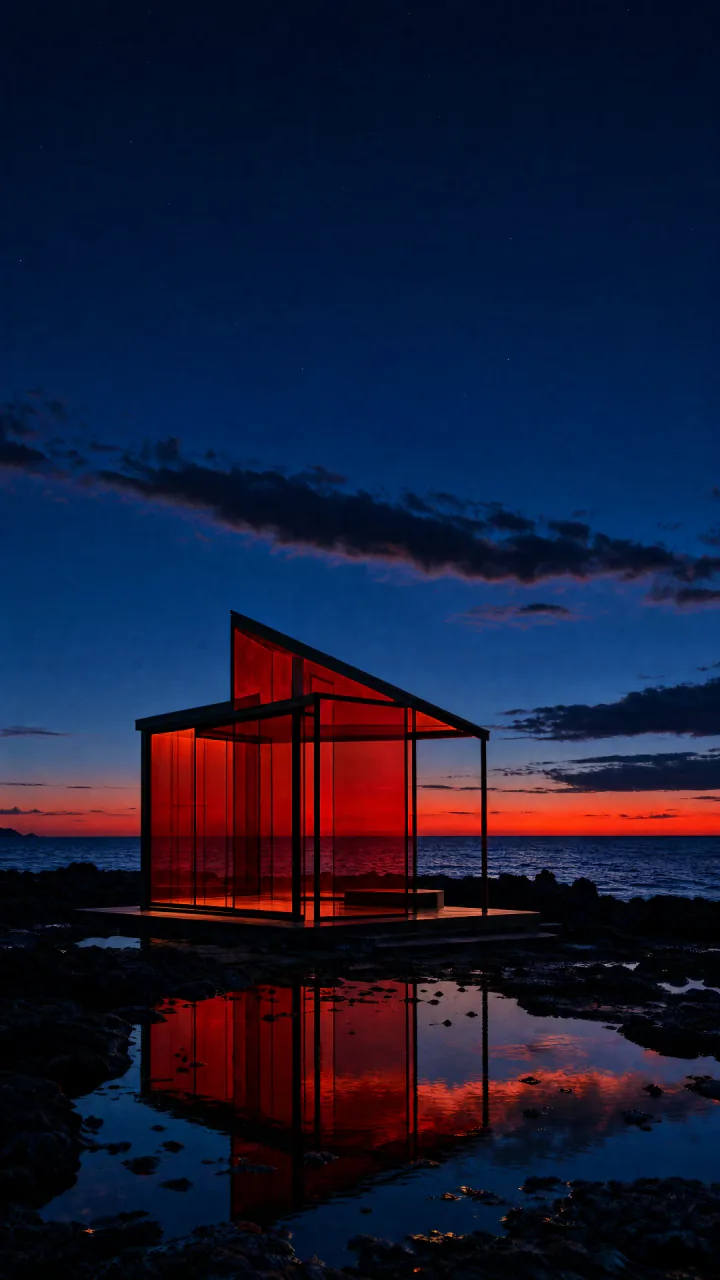
First frame
First frame
Generated motion
Last frame
Last frame
05

Varios modelos

Múltiples modelos de video con IA

Crea con Seedance 2.0, Kling 3.0, Veo 3.1 y Grok Imagine Video. Compara cómo interpreta cada modelo el movimiento, el realismo, el ritmo y el prompt, y elige el que mejor se adapte a tu toma.

Comparar modelos de video
Seedance 2.0
Kling 3.0
Veo 3.1
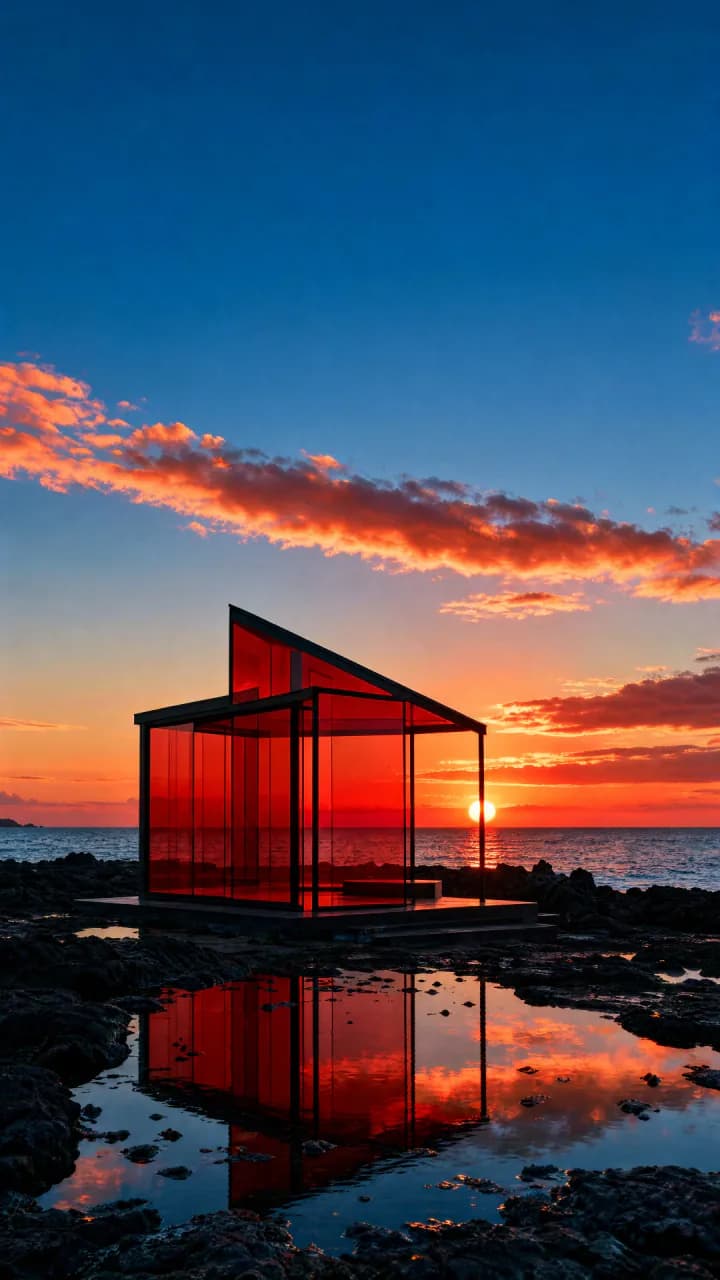
Grok Imagine

Continúa con tu flujo creativo

Más formas de crear y perfeccionar

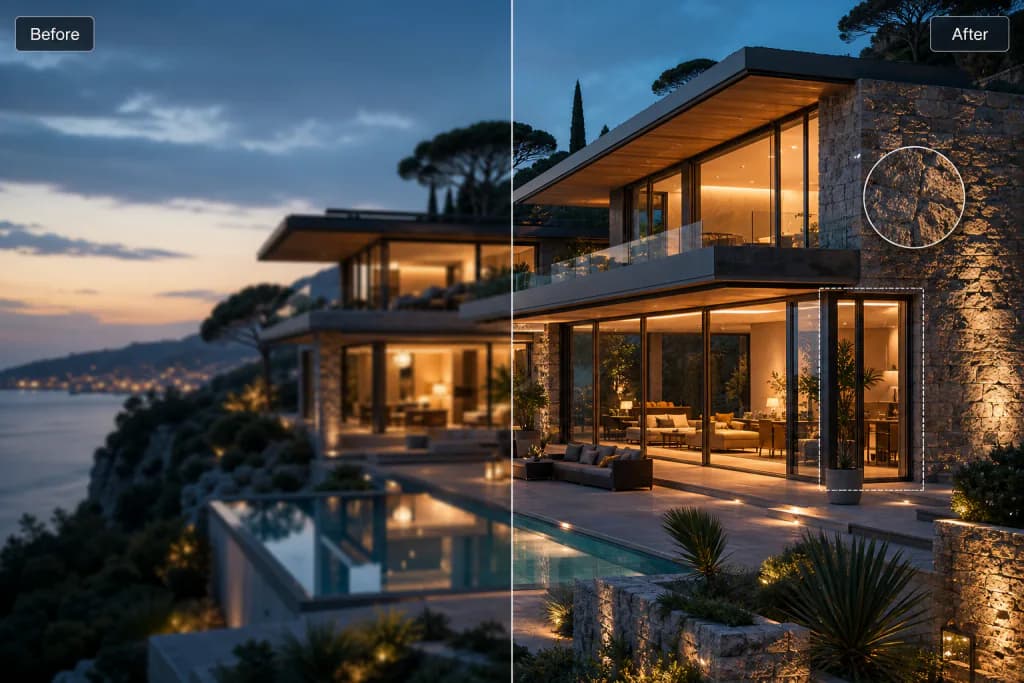
Amplía el clip terminado, crea una imagen inicial o perfecciona una referencia antes de animarla.

Explora los modelos de generación de video de Gigapixel AI

Descubre páginas dedicadas a cada modelo y compara distintas formas de trabajar el movimiento, el realismo, el ritmo y el control del prompt.

Todo lo que necesitas saber

Preguntas frecuentes

Lo esencial para convertir una idea en movimiento y seguir trabajando con el resultado.

¿Qué puedo crear con el generador de videos con IA?

Puedes crear escenas cinematográficas breves, videos de producto, clips para redes sociales, bucles ambientales, momentos de personajes y otras secuencias visuales a partir de texto o de una imagen inicial. Los controles disponibles dependen del modelo elegido.

¿Puedo generar un video solo a partir de texto?

Sí. Empieza con una descripción clara del sujeto, la acción, el entorno, el estilo visual y el movimiento de cámara. También puedes partir de una imagen si quieres definir con más precisión el primer fotograma o el aspecto del sujeto.

¿Cómo puedo escribir un buen prompt para generar videos?

Describe una única toma coherente: indica el sujeto, qué cambia con el tiempo, el entorno, la iluminación y cómo se mueve la cámara. Evita acumular demasiadas acciones simultáneas para que el modelo mantenga la escena clara.

¿Qué modelo de video debería usar?

Elige uno de los modelos disponibles en el generador según el resultado que busques y consulta sus páginas dedicadas para conocer otros enfoques. Cada modelo ofrece distintos niveles de fidelidad al prompt, movimiento, realismo, duración y tipos de entrada compatibles.

¿Cuántos créditos consume un video?

El coste en créditos depende del modelo, la duración y los ajustes de salida seleccionados. Verás el coste actual junto al botón Generar antes de enviar la solicitud, para que puedas revisarlo antes de empezar.

¿Puedo mejorar el video después de generarlo?

Sí. Puedes usar el ampliador de videos con IA para obtener un resultado más grande o nítido. También puedes volver al generador con un prompt revisado o una imagen inicial mejor definida para explorar otra dirección.

¿Dónde encuentro los videos que he generado?

Cuando hayas iniciado sesión, los clips completados aparecerán en el historial del generador y en el espacio Activos. Las tareas en proceso se actualizan automáticamente, por lo que no necesitas recargar la página.

Aumenta la resolución de imágenes y videos con Gigapixel AI

Empezar ahora
Créditos diarios gratisPrivado y seguroMejora hasta 10x